Lurer du på hvordan du gjør ting selv i regnskapsprogrammet vårt? Her finner du hjelpeartikler til de ulike funksjonene.
Hjelpesider SpareBank 1 Regnskap








Ofte stilte spørsmål
Her finner du oppskriften på hvordan du kobler nettbanken med ulike regnskapsprogram.
En av de store fordelene med SpareBank 1 Regnskap, er at det enkelt kan kobles sammen med banken. Regnskapsprogrammet oppdateres da med alle banktransaksjoner, slik at du får full oversikt over økonomien uten å måtte logge inn andre steder.
Merk at oppdateringen mot bank skjer en gang i døgnet. Oppdatert saldo er dermed tilgjengelig i regnskapsprogrammet dagen etter at en transaksjon er utført.
Sånn gjør du sammenkoblingen:
1. Sjekk navn og telefonnummer
Sjekk at navn og telefonnummer ligger inne på brukeren din. Det gjør du ved å klikke på Min profil oppe til høyre og velge Brukerinnstillinger. Du må også ha aktivert tofaktor pålogging.
2. Start veiviseren
Klikk på Bank og velg Utbetalinger eller Innbetalinger. Da starter en veiviser for å koble banken til regnskapsprogrammet.
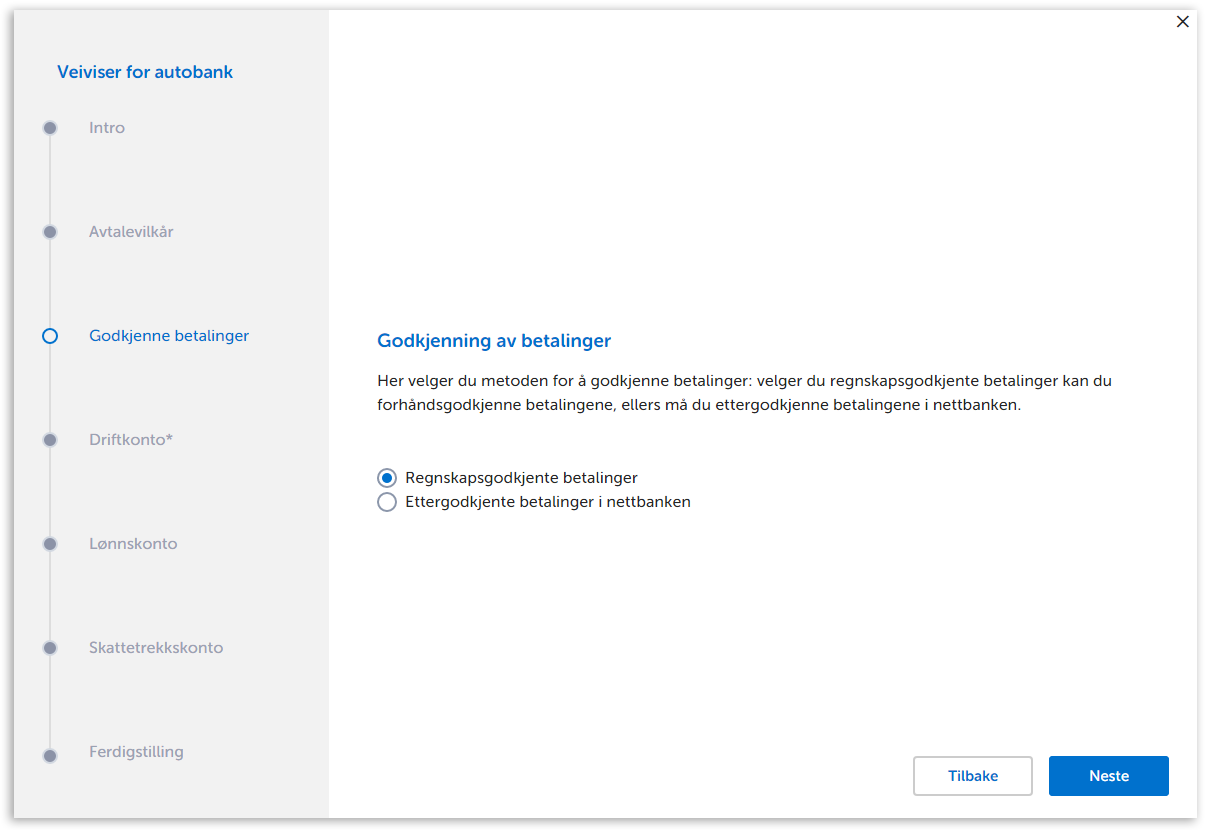
Trykk deg gjennom steg 1 og 2 i veiviseren og godta avtalevilkårene.
I steg 3 skal du velge hvordan du vil godkjenne betalinger. Vi anbefaler regnskapsgodkjente betalinger, som vil si at du kan betale regninger fra regnskapsprogrammet uten å måtte ettergodkjenne dem i nettbanken.
3. Legg inn kontoinformasjon
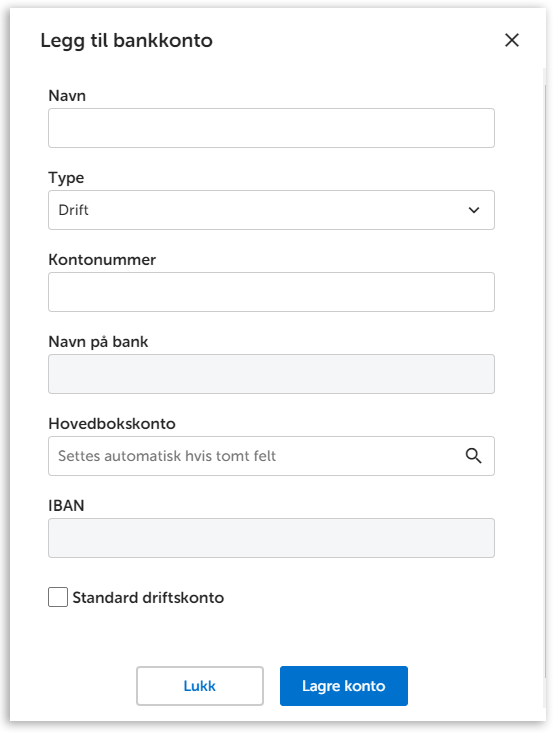
I de siste stegene i veiviseren må du legge inn informasjon om bankkontoene dine. Dersom du allerede har lagt inn bankkontoene under Innstillinger, henter systemet automatisk frem forslag.
I steget for Driftskonto legger du inn informasjon om bedriftens ordinære driftskonto. Dersom du ønsker at lønnsutbetalinger skal gå fra en annen bankkonto enn driftskontoen, kan du legge inn en egen bankkonto for dette i steget Lønnskonto. Dette er valgfritt, og det vanligste er å bruke driftskontoen også for lønnsutbetalinger. Dersom du har lønn må du legge inn informasjon om skattetrekkskontoen i siste steg før veiviseren er ferdig.
Disse feltene må du fylle ut:
- Navn: Velg kallenavn for eget bruk.
- Type: Velg mellom drift, skatt eller lønn.
- Kontonummer: Legg inn kontonummer. Navn på bank og IBAN fylles da ut automatisk.
- Hovedbokskonto: For driftskonto er det vanlig å velge hovedbokskonto 1920 og skattetrekkskonto 1950.
- Standard driftskonto: Sett hake på denne hvis regnskapsprogrammet automatisk skal velge kontoen som betalingskonto.
Altinn 3.0 er den nye plattformen for samhandling mellom økonomisystemer og Altinn. I første omgang er det kun lønnstjenester som skattekort, samordnet utleggstrekk, a-melding og inntektsmelding, som omfattes av den nye ordningen. For deg som arbeidsgiver eller regnskapsfører for et selskap som benytter lønnsmodulen, betyr dette at du må koble systemet til Altinn 3.0.
Når regnskapssystemet nå skal kobles på nytt mot Altinn, kan du velge mellom Systembruker (vist nedenfor) eller Klientdelegering. Systembruker er en upersonlig bruker som erstatter eldre virksomhetssertifikater (Altinn 2.0), og er "nøkkelen" som regnskapssystemet bruker for å kommunisere med Altinn. Klientdelegering er en funksjonalitet som gjør at en systembruker (som gjerne tilhører et regnskapsbyrå) kan representere kundene sine i Altinn. Systembruker er identiteten, mens klientdelegering er rettigheten til å utføre handlinger på vegne av andre.
Merk! Altinn 2.0 vil stenges 19.06.2026. Inntil videre er det derfor viktig å beholde den eksisterende koblingen selv om selskapet er tilkoblet med Altinn 3.0.
Slik kobler du økonomisystemet med Systembruker.
Tips! Vi anbefaler regnskapsbyråer med mer enn 10 selskaper (hvor det kjøres lønn) å vente på systembruker med Klientdelegering. Dette er klart i månedsskiftet mai/juni. Fristen for overgang til Altinn 3.0 er 19. juni. Mer informasjon kommer.
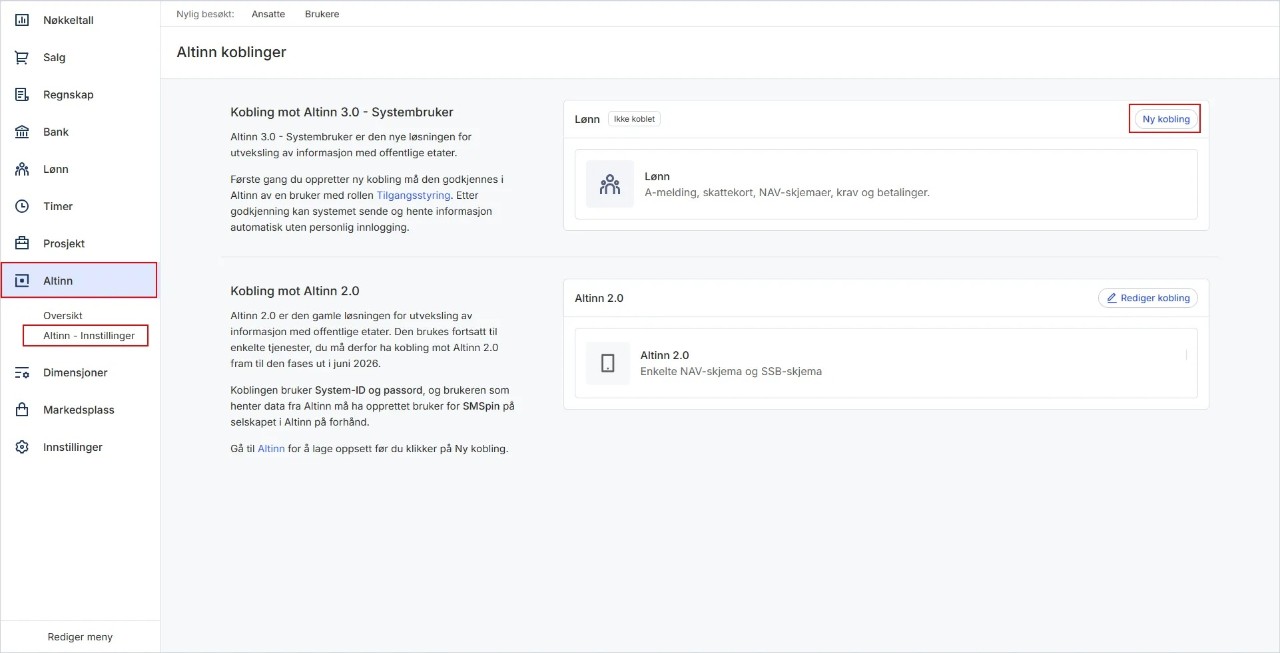
1. Gå til Altinn i venstremenyen.
2. Velg Altinn - Innstillinger.
3. Klikk på Ny kobling.
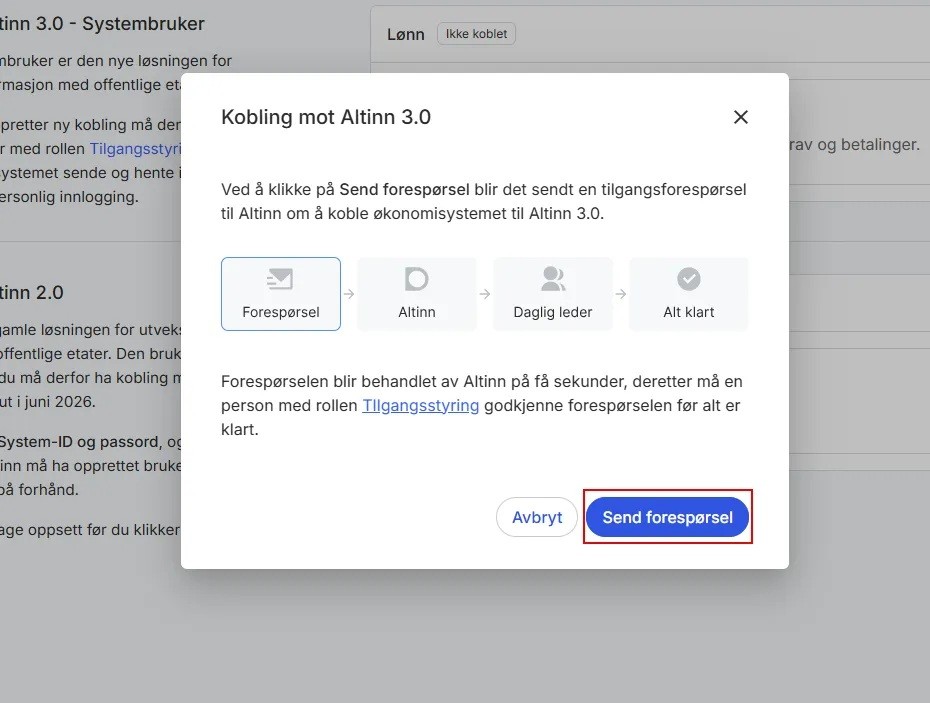
4. Klikk Send forespørsel.
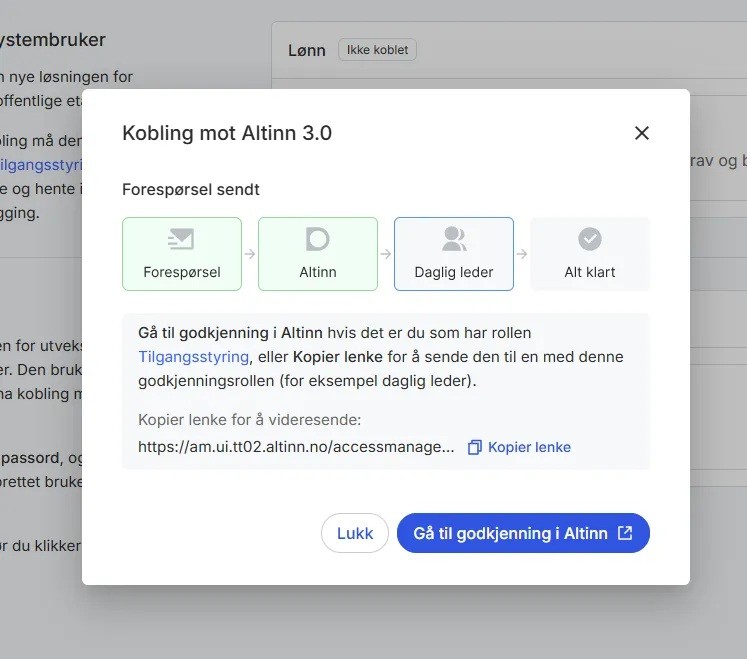
5. Velg mellom to ulike måter å fullføre oppkoblingen på:
- Hvis du innehar rollen "Tilgangsstyring" for gitt selskap i Altinn, klikker du på Gå til godkjenning i Altinn.
- Dersom du ikke har rollen Tilgangsstyring på det aktuelle selskapet, klikker du på Kopier lenke for å videresende denne til noen med godkjenningsrollen. Dette er en direktelenke til godkjenning av denne oppkoblingen, og kan kun åpnes av en bruker med rollen "Tilgangsstyring" i Altinn (ofte daglig leder).
6. Logg inn med BankID som vanlig.
7. Klikk på Godkjenn systemtilgang.
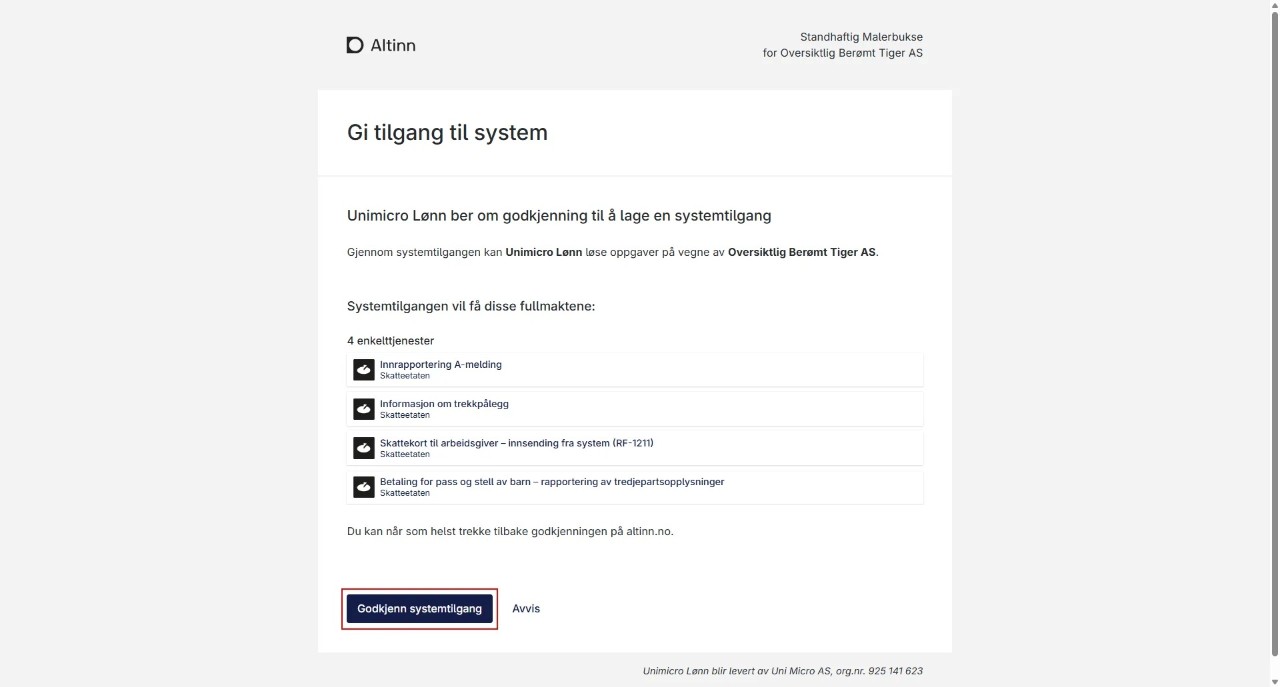
OBS: Bildet i artikkelen er fra testmiljøet til Altinn. Enkelttjenester kan variere på ekte selskaper.
Spørsmål og svar
Spørsmål: Jeg har et helt nytt selskap, må jeg koble opp både Altinn 2.0 og Altinn 3.0?
Svar: Ja. Frem til alle tjenester er flyttet over til Altinn 3.0, må både nye og eksisterende selskaper ha oppkobling mot både Altinn 2.0 og Altinn 3.0. Det er myndighetene (som Skatteetaten, NAV m.fl.) som bestemmer når deres tjenester blir flyttet. Altinn 2.0 er planlagt stengt 15. juni 2026. Vi kan ikke utelukke at tidspunktet kan bli endret av myndighetene.
Spørsmål: Status er "Mangler godkjenning i Altinn" hva må jeg gjøre?
Svar: Det gjenstår en godkjenning i Altinn. Klikk på Sjekk status for å få tilgang på lenken som videresender deg til Altinn.
Spørsmål: Jeg er daglig leder. Kan jeg sette opp koblingen i systemet selv?
Svar: Så lenge du har rollen "Administrator" i økonomisystemet skal du ha tilgang til å sette opp koblingen fra systemet. I tillegg er daglig leder en av titlene som innehar rollen "Tilgangsstyring" i Altinn. Du kan i prinsippet utføre hele flyten på egenhånd.
Spørsmål: Jeg er regnskapsfører uten rollen "tilgangsstyrer" på selskapet, vil jeg bli varslet når daglig leder har vært inni Altinn og godkjent koblingen jeg har satt opp via systemet?
Svar: Nei. Vi anbefaler deg derfor å sjekke koblingen ved å klikke på Sjekk status for å se om koblingen er godkjent, avvist eller fortsatt venter.
Spørsmål: Hvordan sletter jeg en eksisterende tilkobling?
Svar: En bruker som innehar rollen "Tilgangsstyring" i Altinn kan slette en eksisterende tilkobling fra Altinn.
Spørsmål: Jeg har ingen selskaper hvor lønnsmodulen er i bruk. Bør jeg likevel koble mot Altinn 3.0?
Svar: Nei, dette er ikke nødvendig. Det er kun lønnstjenestene (og ikke for eksempel mva-melding) som er flyttet over på Altinn 3.0. Har du imidlertid allerede koblet systemet mot Altinn 3.0 selv om du ikke bruker lønnsmodulen, er ingen skade skjedd og du behøver ikke å oppheve koblingen.
Spørsmål: Hva er forskjellen på systembruker og klientdelegering?
Svar: Forskjellen handler om hvem som har tilgang, og hvem det jobbes på vegne av. En systembruker er en maskin-til-maskin bruker (en upersonlig bruker) som erstatter eldre virksomhetssertifikater (Altinn 2.0). Systembruker er altså identiteten/nøkkelen som regnskapssystemet bruker for å kommunisere med Altinn, uten at et menneske må godkjenne med BankID hver gang. Klientdelegering er en funksjonalitet som gjør at en systembruker (i et regnskapsbyrå) kan utføre handlinger på vegne av sine klienter/kunder, ved at det settes opp en kobling mellom systembrukeren og klientens organisasjonsnummer.
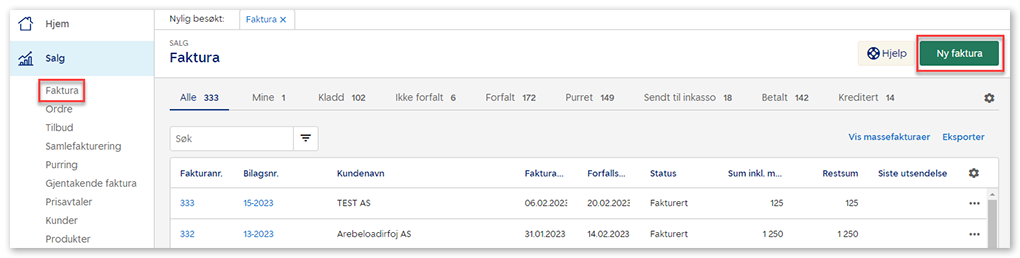
1. Gå til Salg og Faktura i menyen. Velg så Ny faktura.
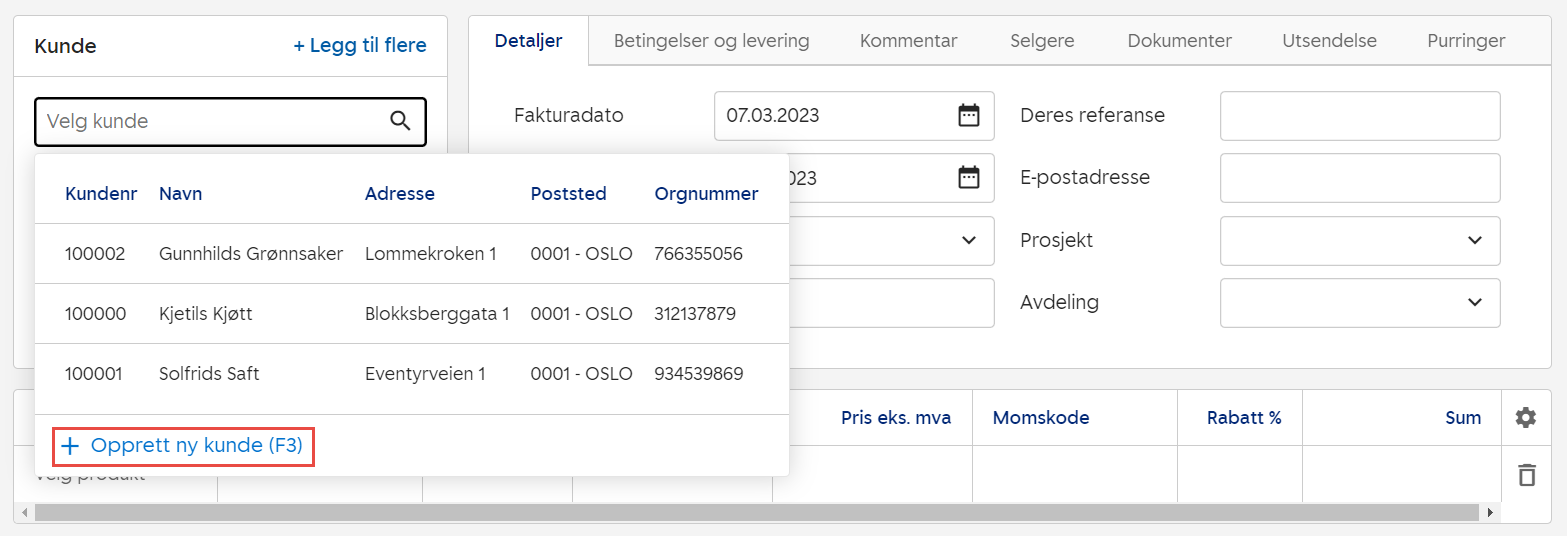
2. Klikk i søkefeltet Velg kunde for å søke opp en eksisterende kunde. Dersom du ønsker å sende denne fakturaen til mer enn én kunde, velg Legg til flere. Velg Opprett ny kunde fra oversikten dersom du vil velge en kunde som ikke allerede eksisterer.
3. Gå til varelinjen. Klikk i feltet Velg produkt for å legge til eksisterende produkter til fakturaen. Her vil du også få opp valg om å opprette et nytt produkt dersom det ikke finnes fra før. Klikk på kolonnevelgeren dersom du ønsker å hente frem andre kolonner som dekningsbidrag eller dekningsgrad.
Dersom produkt og kunde er omfattet av en prisavtale indikeres dette med et info-ikon i kolonnen Pris eks. mva ved siden av den gjeldende prisen for prisavtalen.
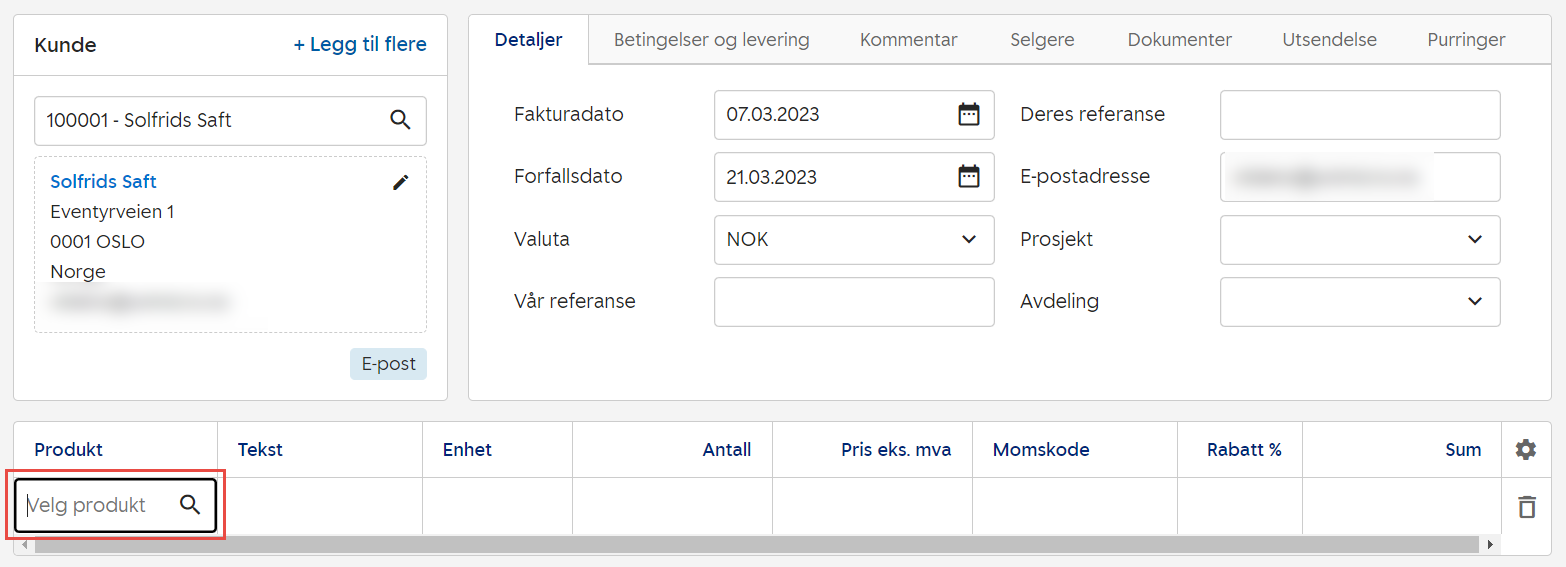
4. Som standard vil forfallsdato automatisk være 14 dager etter fakturadato, men dette kan overstyres per faktura. Standard betaling- og leveringsbetingelser kan også endres under salgsinnstillinger eller per kundekort.
5. Dersom du har registrert mer enn en driftskonto i systemet, kan du velge hvilken bankkonto den aktuelle fakturaen skal betales til. Klikk i feltet Betales til konto og velg ønsket konto fra nedtrekkslisten.
Sende faktura
Klikk på forhåndsvisningsikonet for å se fakturaen, og velg deretter mellom å lagre den som kladd for senere bruk eller fakturere og sende den. Etter sending kan du bruke kommentarikonet for interne notater.
For å få tilgang til flere alternativer klikker du på pilen til høyre for Send faktura. Hvis du velger Send på e-post, kan du sette hake for Kopi til meg om du ønsker å få tilsendt en kopi av fakturaen. Denne vil sendes til e-postadressen som brukeren din er knyttet opp mot. Hvis du ønsker å opprette en faktura basert på gjeldende faktura velger du Ny basert på.

Dersom du har aktivert automatisk utsendelse av faktura, blir fakturaen liggende i kø til den sendes ut automatisk på fakturadato. Det er imidlertid mulig å overstyre dette og sende ut fakturaen med det samme. Når du klikker på Fakturer og send vil du få opp informasjon om at fakturaen har fakturadato frem i tid. Her tar du stilling til om du ønsker å sende ut på fakturadato eller umiddelbart.
Kunder kan opprettes på flere måter i systemet.
1. Gå til Salg i venstremenyen og velg Kunder. Klikk på pilen og velg Importer kunder for å importere kunder gjennom filopplasting. Klikk på Ny kunde for å opprette en ny kunde manuelt.
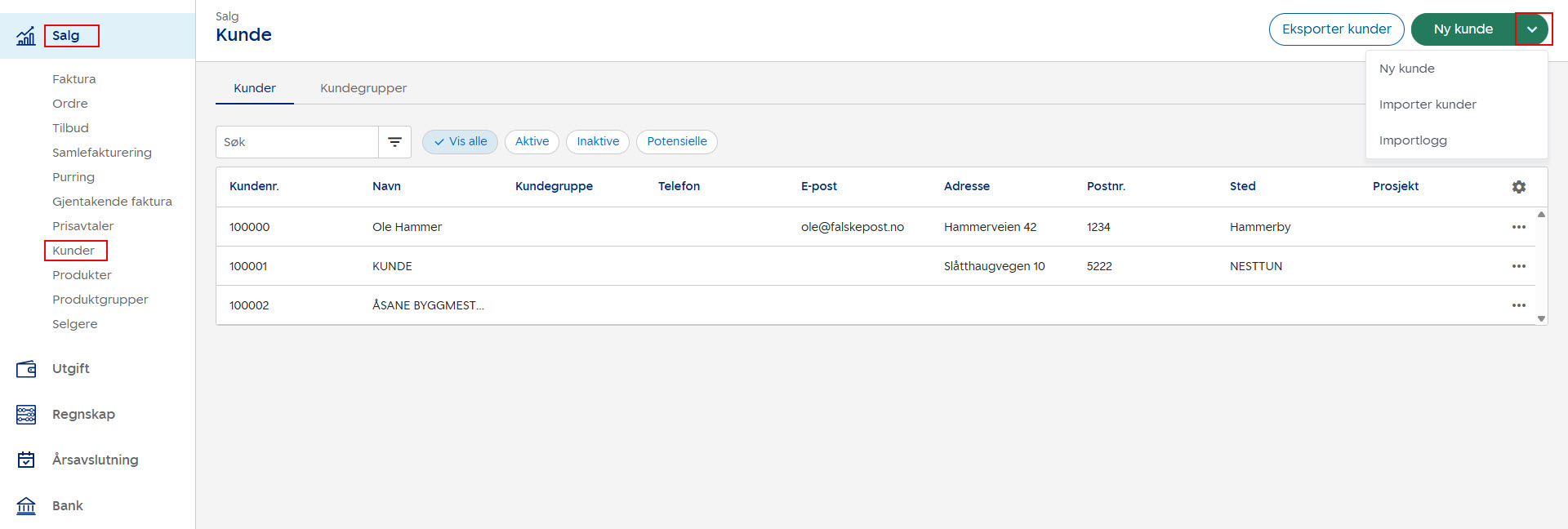
Ved opprettelse av en faktura, en ordre eller et tilbud, vil du også få muligheten til å opprette en kunde direkte i de aktuelle visningsbildene når du velger mottaker.
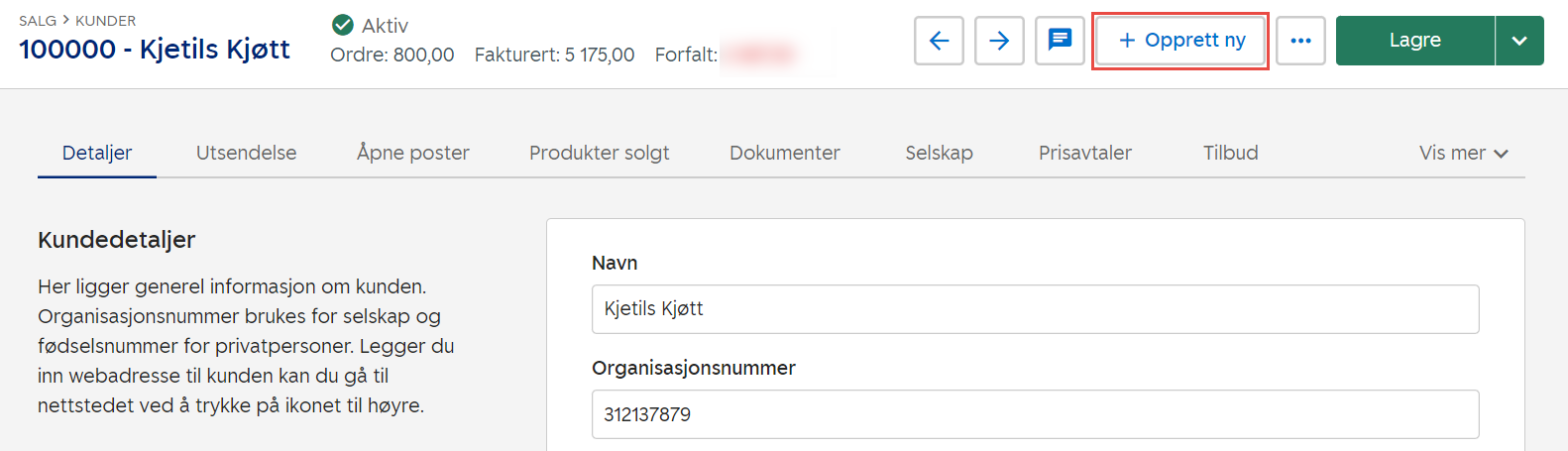
Du kan også velge en eksisterende kunde fra kundeoversikten og klikke på Opprett ny for å opprette en ny kunde direkte fra et annet kundekort.
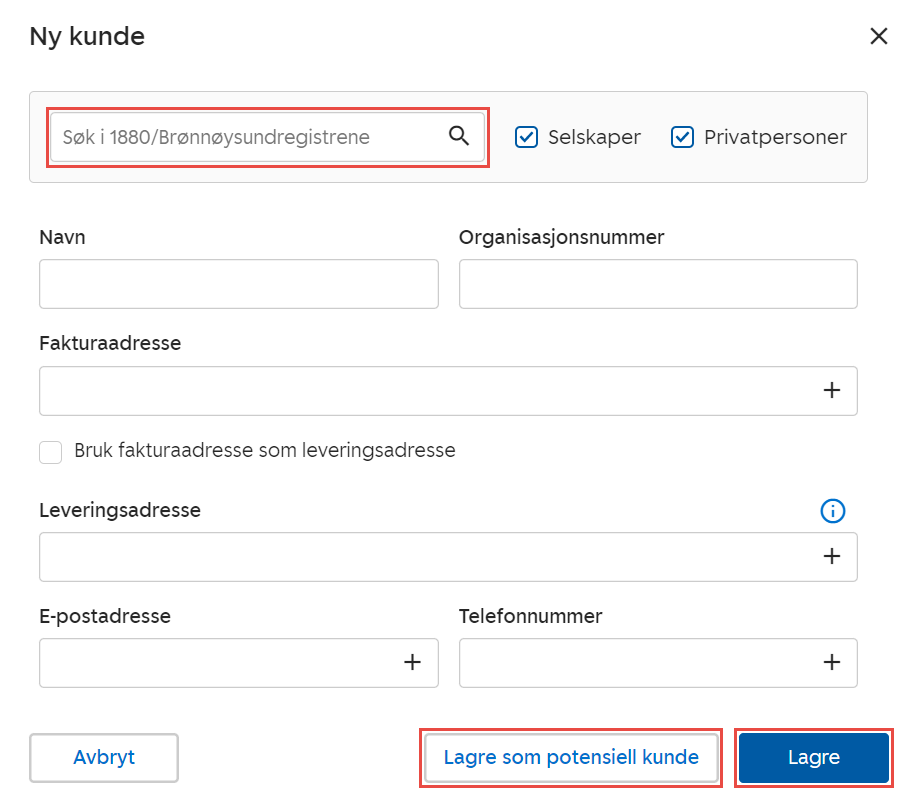
2. Klikk i søkefeltet og søk etter kunde for å hente frem kundedetaljer direkte fra Brønnøysundregistrene, eller fyll ut informasjon manuelt. Navn på kunden er det eneste som er obligatorisk, men e-postadresse må fylles ut hvis kunden skal kunne faktureres. Organisasjonsnummer må fylles ut hvis du skal sende EHF til kunden.
3. Klikk på Lagre, eller velg Lagre som potensiell kunde hvis du vil det.
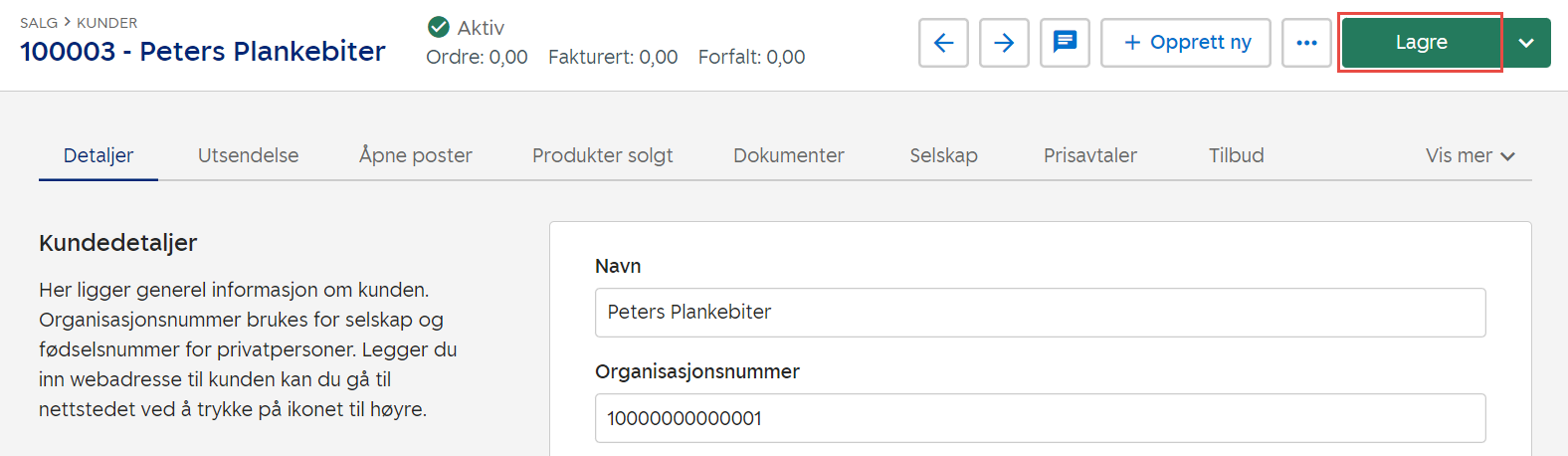
4. Når kundekortet er opprettet, kan du fylle ut eller endre øvrig informasjon. Hvis du lar feltene under Betingelser under fanen Detaljer stå tomme, vil systemet benytte standardinnstillinger. Husk å klikke på Lagre.
1. I menyen velger du Bank og Bankavstemming. Til venstre ser du inn- og utbetalinger på kontoer fra nettbanken. På høyre side ser du hva du har ført på bank i regnskapet.
2. Velg bankkonto i nedtrekksmenyen oppe til venstre.
3. Du kan gjøre bankavstemmingen på tre måter:
- Manuelt
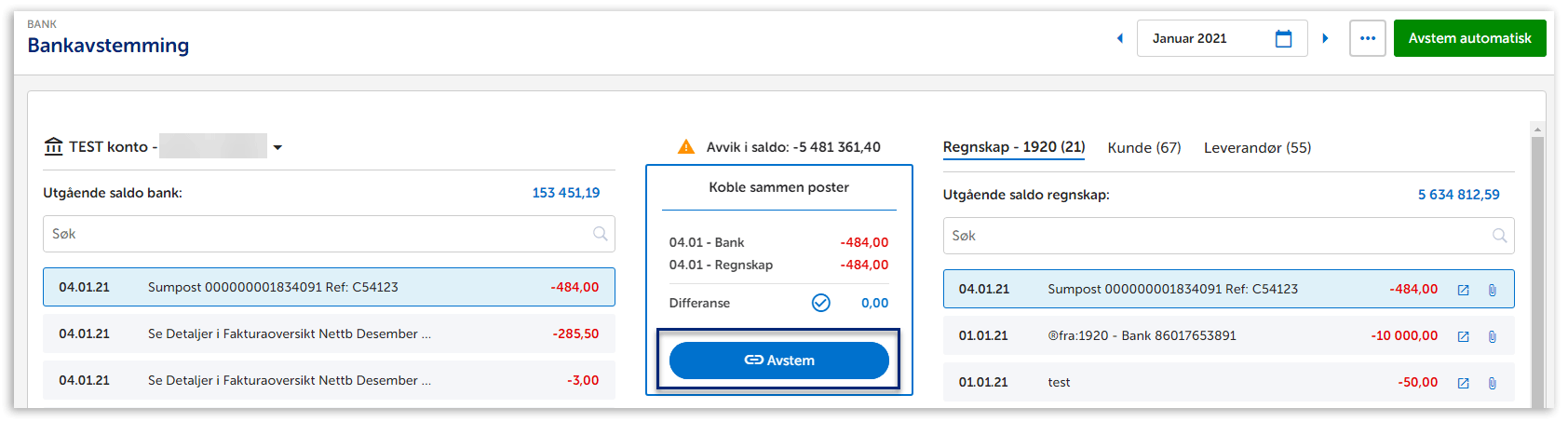
Regnskapsprogrammet foreslår hvilke poster som passer sammen, eller du kan velge poster manuelt. Når du har valgt poster klikker du på Bokfør. Du kan også velge flere poster fra regnskapet som hører sammen med én inn- eller utbetaling fra banken.
- Automatisk
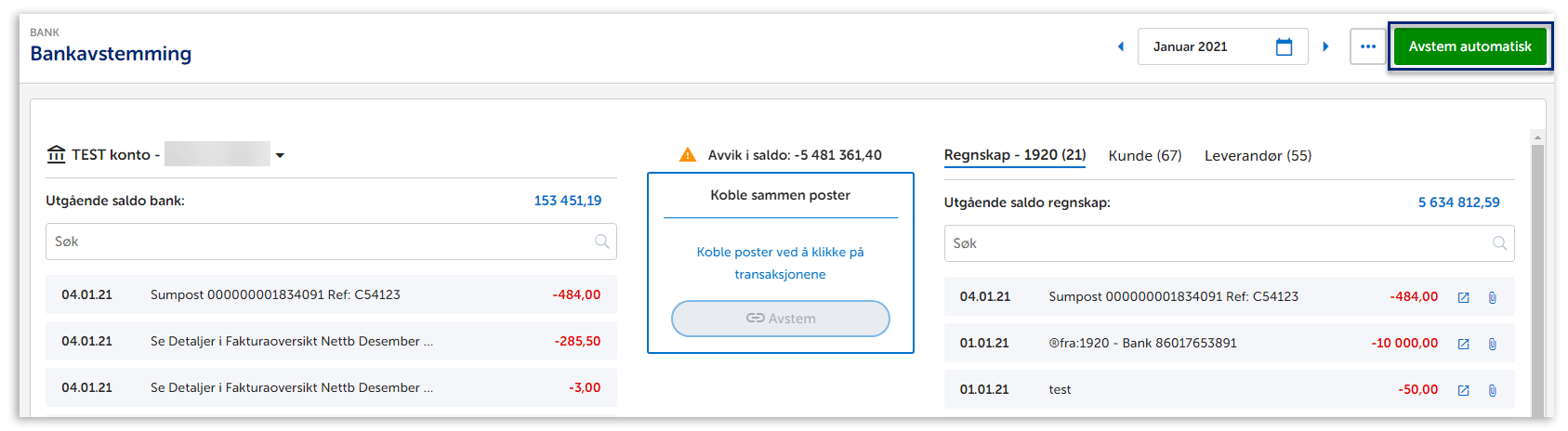
Klikk på Avstem automatisk. Velg hvor mange dager det kan være mellom inn- og utbetalingene på konto og i regnskapet. Du kan også velge hvor store forskjeller det kan være i beløpet. Trykk på Kjør automatisk kobling.
- Bokfør rett fra bankavstemming
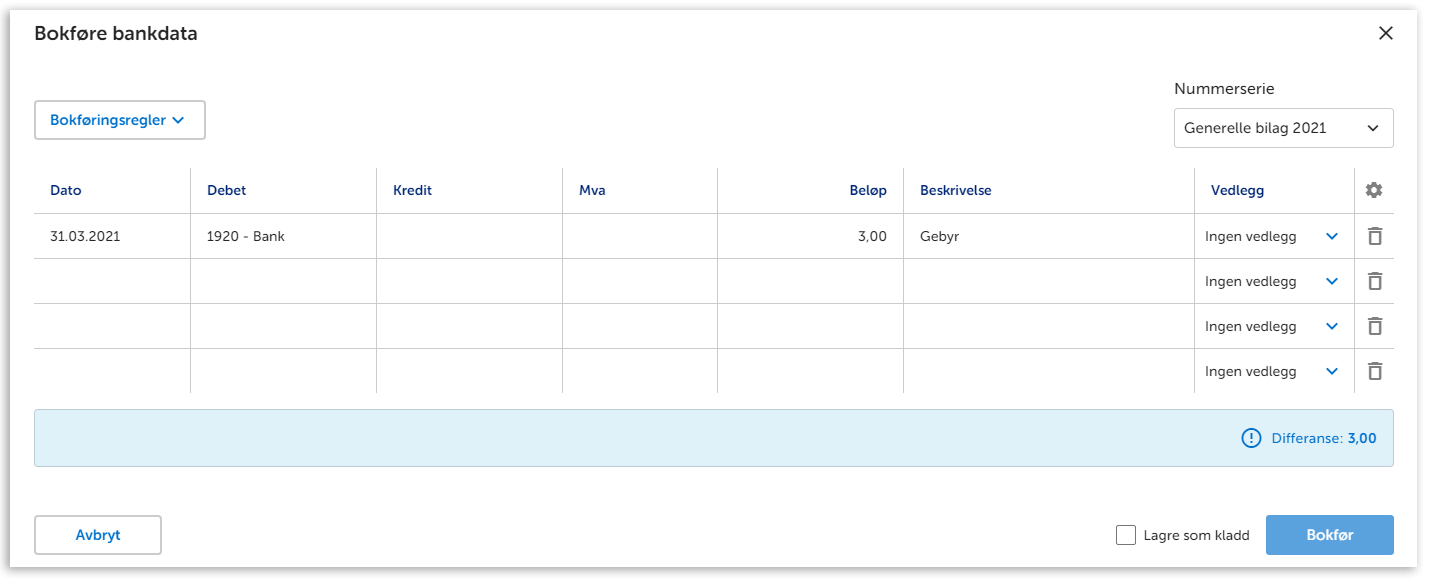
Merk posten og klikk Bokfør transaksjon. Konto legges riktig på debet eller kredit, og du kan legge inn riktig motpost, og laste opp vedlegg hvis du trenger.
Når du kommer tilbake til bankavstemmingen må du koble postene sammen. Har du ført noe feil i regnskapet, kan du trykke på bilaget og de tre prikkene til høyre på linjen for å rette det.

Trenger du hjelp?
Da kan du snakke med flinke regnskapsførere og rådgivere hos oss.
Ring 915 02002 valg 3 eller send inn et av skjemaene under.
Regnskapsguiden
Syns du regnskap er vanskelig? Fortvil ikke! Vi forklarer ord og uttrykk du bør ha et forhold til hvis du skal føre eller forstå regnskapet i bedriften din.