KUNDESERVICE
Bank på mobil
Sjekk først om chatboten har svaret. Hvis den ikke kan hjelpe deg, kobler vi deg raskt videre til en rådgiver.
Du finner også nyttige spørsmål og svar lenger ned på siden.
KUNDESERVICE
Sjekk først om chatboten har svaret. Hvis den ikke kan hjelpe deg, kobler vi deg raskt videre til en rådgiver.
Du finner også nyttige spørsmål og svar lenger ned på siden.
Laster chat ...
Lurer du på noe om BankID? Her kan du finne svar.
Hvis du har glemt BankID-passordet ditt kan du bestille nytt passord selv i BankID-appen.
Se hvordan du enkelt kan ordne mobilbank til barnet ditt.
Barn kan få BankID fra de fyller 12 år. Les mer om hvordan det fungerer.
BankID-appen brukes av alle banker i Norge og er en felles løsning. Engangskode-appen har vært SpareBank 1 sin digitale løsning for BankID siden 2011. Nå skal alle banker i Norge gå sammen om å tilby en app for BankID. Appene har lik funksjonalitet og du som kunde vil kunne bruke den nye appen til akkurat det samme som du brukte engangskode-appen til.
Aldersgrensen for vanlig mobilbank er 13 år med godkjenning fra foreldre eller foresatte. Mobilbank for barn er tilpasset barn og unge og kan brukes fra barnet er 6 år.
Velg «Glemt PIN» øverst i høyre hjørne i innloggingsbildet. Her kan du lage PIN på nytt med engangspassordet. Har du ikke engangspassordet tilgjengelig, kontakt oss så sender vi deg et nytt. Fra nettbanken kan du chatte eller sende oss en melding, eller du kan ringe oss på 915 02002.
Den mest vanlige er at du har tastet feil kode for mange ganger eller det vi kaller "feilkode 99". For å få åpnet telefonbanken må du kontakte oss på 915 02002.
Hvis du har glemt koden til mobilbank for barn, kan du taste feil kode en gang, da får du opp Glemt koden øverst på siden. Trykk på dette valget, og send kode til en av foreldrene sin mobil. Tast deretter inn den nye engangskoden du har mottatt, og lag en ny kode i barnets mobilbank.
Spink er vår mobilbank for barn. Hvis barnet ditt har en brukskonto og et bankkort kan dere som foreldre laste ned og aktivere Spink på barnets mobiltelefon.
Hvis barnet ditt ikke har brukskonto og/eller bankkort, må dere bestille bankpakke for barn før dere kan ta i bruk Spink. Med bankpakken får barnet bankkort, sin egen sparekonto og Spink. Bankpakken bestilles av en av foreldrene og må kun signeres av forelderen som bestiller den.
Hvis poden er eldre enn 12 år kan han eller hun får BankID for ungdom, og kan da bruke vanlig mobilbank. En av foreldrene må bestille BankID for ungdom. Begge foreldre vil så motta avtalen til elektronisk signering. Når banken har fått signatur fra dere begge, blir ungdommen invitert til banken for signering og legitimering. Når dette er på plass er det bare å laste ned mobilbanken på ungdommens telefon.
Se også:
Det tar litt tid før mobilbanken blir verifisert. Du vil få en SMS når mobilbank for barn er klar til å tas i bruk.
Barn kan få BankID fra de er 12 år. Det er de med foreldreansvar som må bestille BankID på barnets vegne.
Når de voksne har signert avtalen, sender vi en SMS med beskjed om at BankID er klar. Da kan barnet komme innom banken med pass (norsk eller utenlandsk), norsk nasjonalt ID-kort, norsk utlendingspass eller norsk reisebevis for flyktninger og få BankID.
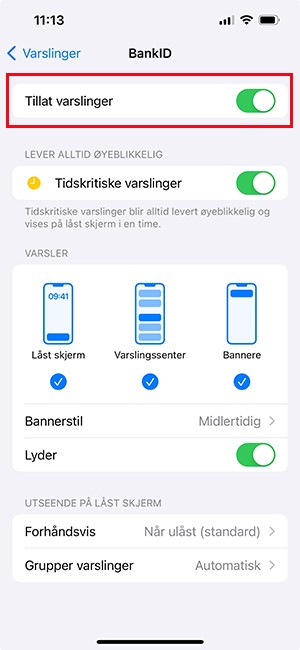
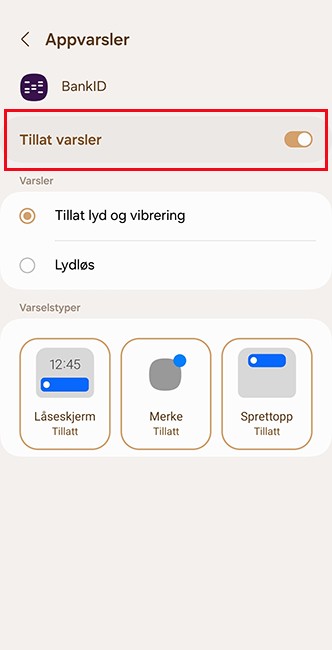
Hvis innloggingsbildet henger uten at du kommer videre, har du sannsynligvis ikke skrudd på varsling på mobilen. Mobilen din må godta varsler fra BankID-appen. For å skru på varsler må du gjøre følgende:
Gå til Innstillinger på mobilen din:
Har du iPhone?
Velg Varslinger – BankID – Tillat varslinger
Har du Android?
Velg Appvarsler – BankID – Tillat varsler
Når du nå har skrudd på varsler skal BankID-appen fungere!
Enkelte ganger kan det ta litt tid før varslingen slår inn, så hvis du fortsatt ikke får varsel fra appen på mobiltelefonen åpner du bare BankID-appen manuelt.
Nei, det trenger du ikke. Kodebrikken og din BankID vil fungere som før.
I løpet av våren og sommeren 2024 stenger vi ned engangskode-appen. Alle kunder som ikke har lastet ned BankID-appen har fått beskjed om når engangskode-appen deres stenges. Hvis du ikke fikk lastet ned BankID-appen før din engangskode-app ble stengt er det likevel ingen krise. Gjør som følger:
Nei, bruker du "Uten BankID" er det kodebrikke som er alternativet for deg.
Ja, BankID på mobil skal fases ut og erstattes av BankID med app. Du kan laste ned BankID-appen og aktivere den med din BankID på mobil. På bankid.no ser du hvordan du går frem.
BankID-appen støtter aktivering med telefonnummer fra en rekke europeiske land, samt USA og Australia. Husk at det utenlandske telefonnummeret må være registrert som kontaktinformasjon hos oss i SpareBank 1.
Du må slette BankID-appen, laste den ned på ny og aktivere den på ny med BankID fra SpareBank 1.
Nå har det kommet en ny tjeneste i BankID-appen som gjør at du kan bruke den som legitimasjon. Foreløpig godtas dette som gyldig legitimasjon på Posten og Vinmonopolet. På BankID.no finner du mer informasjon om tjenesten.
Nei, av sikkerhetsmessige årsaker kan du bare ha BankID-app på én enhet (mobil eller nettbrett) av gangen. Når du aktiverer BankID-app på en ny enhet, vil appen slutte å fungere på den gamle enheten.
Får du en feilmelding?
Har du ikke mottatt aktiveringskodene?
Du må laste ned appen på den nye mobilen din, og aktivere den på nytt. Når BankID-appen er aktivert på en ny enhet vil den slutte å fungere på den gamle.
Du kan aktivere BankID-appen på din nye telefon med den BankID-appen du har på din gamle telefon. Last ned BankID-appen på nye telefonen og velg metode "Aktiver med kodebrikke eller app".
Du kan søke på inn- og utbetalinger, beløp, søke på spesifkke kategorier eller navn ved å klikke på de enkelte kontoene du finner i "min oversikt" i nettbanken.
Under menyen Betaling > Utførte betalinger har du mulighet til søke på et bestemt utbetaling.
Et annet alternativ er "dokumentarkivet" i nettbanken. Klikk på navnet ditt oppe til høyre, velg deretter "dokumentarkiv". Der kan blant annet søke etter, kontoutskrifter, melding om betalinger, årsoppgaver og renteoppgaver.
Det er gratis å laste ned og bruke appen, men du må betale mobiloperatøren din for datatrafikken dersom du ikke er koblet til trådløst nett. Husk at datatrafikk kan være dyrt i utlandet. Det kan være lurt å undersøke hos din mobiloperatør før du reiser utenlands.
Mobilbanken er sikker. Datatrafikken mellom telefonen og banken er kryptert. Det er gode, nasjonale sikkerhetsløsninger rundt innlogging og betaling. Følger du vanlige forholdsregler kan du være trygg på at ikke uvedkommende kan komme seg inn på mobilbanken din.
Du kan bruke mobilbanken på
Er du sikker på at du har brukt riktig passord? Passordet til mobilbanken trenger ikke å være det samme som til nettbanken. Hvis du ikke husker passordet, kan du lage nytt i nettbanken. Du kan også logge inn med BankID eller med BankID på mobil.
Hvis du har BankID-appen på telefonen din, må du ta kontakt med oss på 915 02002 for å sperre din BankID.
Du kan fjerne en konto du har lagt til fra annen bank i nettbanken og mobilbanken.
Mobilbank
Gå i menyen nederst til høyre > velg Innstillinger > Konto > Konto fra andre banker.
Nettbank
Klikk på navnet ditt øverst til høyre > velg Innstillinger > Konto > Konto fra andre banker
For å få nytt passord må du kontakte oss. Fra nettbanken kan du chatte eller sende oss en melding, eller du kan ringe oss på telefon.
I barnets app, på ‘Min profil’, kan du fornye tilgangen med BankID. Tilgangen må fornyes av samme forelder som satte opp appen.
Det er ingen funksjon for å overføre penger ut av Spink. Vi anbefaler likevel at foresatte stenger tilgang til appen. Dette kan gjøres ved å gjør følgende; logge seg inn i mobil- eller nettbanken → innstillinger → Tilkoblede enheter → Deaktiver App: Barns økonomi
Spink er mobilbanken for barn mellom 6 og 15 år, med hovedfokus på de mellom 8 og 14 år. Appen kan brukes med både iPhone og Android-telefoner. Hvis barnet er over 12 år og har egen BankID, kan barnet selv sette opp Spink. Hvis ikke kan en av foreldrene aktivere Spink på barnets mobil med sin BankID.
For å kunne bruke Spink må barnet være kunde i en SpareBank 1-bank, og hen må ha en bankkonto tilknyttet et bankkort fra SpareBank 1. For å få tilgang til å spare i appen, må barnet ha en egen sparekonto.
Du bestille bankkort for barn via knappen under.
Når du bestiller bankkort til barnet, opprettes det automatisk en egen brukskonto som kortet knyttes til. I tillegg får barnet sin egen sparekonto, som de selv har tilgang til, og kan bruke til å spare penger.
Tips: For å gi barnet oversikt og kontroll over egne penger, kan dere laste ned appen Spink – vår smarte og enkle mobilbank for barn og unge.
Se også:
Barnet legger inn navn, bilde og fødselsdato. Dette lagres kun på telefonen. De eneste dataene som samles inn er de som må registreres for å sette opp funksjonalitet i appen.
Ved førstegangsinnlogging må foresatt registrere sitt telefonnummer og barnets fødselsdato. Dette for å kunne lage pinkode og begrense eventuell funksjonalitet. I tillegg har barnet mulighet til å legge til navn og nummer på en foresatt, for å kunne sende meldinger og be om penger.
I mobilbanken Spink får barnet ditt enkelt oversikt over sine egne penger. Barna kan se saldo på kortet, få oppsummering av hva de har brukt penger på, se sparekontoen sin og lære seg å spare ved å sette seg sparemål.
Barna kan også overføre penger mellom kortkonto og sparekonto, samt be foreldre om penger.
Dere som er foreldre kan følge med på barnets kontoer fra deres egen mobilbank eller nettbank.
Det kan være flere årsaker til at dette har skjedd. Tilgangen kan være fjernet i din mobil/nettbank. Det kan også skyldes manglende fornyelse av tilgang. Tilgangen du gir når du logger inn med BankID må fornyes minst hver 6. måned, og har du ikke gjort det innen fristen må man logge inn på nytt.
Du kan enkelt legge til barnets egen sparekonto. Da kan barnet lage egne sparemål og selv overføre penger fra kortkonto til sparekontoen.
Foreldre har innsyns- og disposisjonsrett og kan følge med på sparingen i sin egen mobil- og nettbank. Siden barnet disponerer kontoen, anbefaler vi at den ikke benyttes til pengegaver som foreldre eller giver ikke ønsker at barnet selv skal kunne disponere.
Det koster ingenting å laste ned eller bruke Spink – mobilbanken for barn. Det koster heller ingenting å ha bankkort for barn fra SpareBank 1.
Logg deg inn i mobil- eller nettbanken, og velg Mer, Innstillinger og deretter Innlogging. Der ser du status for din BankID og kan sperre den selv.
Du kan også kontakte oss på 915 02002, så ordner vi det for deg.
Er du i utlandet ringer du +47 915 02002.
Mistenker du at det kun er ditt personlige passord som er på avveie, anbefaler vi deg å endre til nytt passord i BankID-appen med pass eller ID-kort slik at du kan fortsette bruke din BankID som vanlig.
BankID, BankID-appen og eventuell kodebrikke må umiddelbart sperres når:
Dette er minst like viktig som å sperre kortet.
Se også:
Sperre kort
Åpne sperret BankID
Ja, BankID-appen har støtte for blinde og svaksynte, og følger vanlig standard for mobiltelefon. Dette kan du selv aktivere i innstillingene på mobilen din.
Det kan være flere grunner til at du ikke får brukt BankID. Dette kan skyldes nettleseren, BankID-appen, eller at nettbanken er midlertidig utilgjengelig.
Hvis du får en feilmelding som starter med BID, så handler feilen om BankID.
Det er gjort en kartlegging av hvilke abonnementstjenster som er mest brukt. Om lag 20 av de vanligste tjenestene innen strømming, mobil, trening, aviser osv. er lagt inn i denne første versjonen. Etter hvert vil du kunne si opp flere abonnementer.
Noen typer abonnementer vil du ikke kunne si opp. Det gjelder f. eks. strøm, som ikke kan sies opp med mindre kunden endrer adresse. Amerikanske abonnementer kan per nå heller ikke sies opp fordi tjenesten fra Minna Technologies bygger på europeisk lovgivning.
Nei, foreløpig kan du ikke avslutte abonnementer som er knyttet til kredittkortene dine. Vi vil utvikle tjenesten videre slik at dette vil bli mulig etter hvert.
Minna Technologies er ansvarlig for kundeservice og oppsigelser av abonnementene. Minna leverer løpende status tilbake til mobilbanken, slik at du kan følge oppsigelsesprosessen. Du kan også ta direkte kontakt med Minna Technologies om status eller andre forhold rundt abonnementsoppsigelsen din.
For at Minna Technologies skal kunne si opp abonnementet på vegne av deg, må du gi Minna Technologies en fullmakt. Oppdateringer om oppsigelsesprosessen vil du kunne se i mobilbanken/nettbanken, og du kan få oppdatering på epost fra Minna Technologies.
I tilfelle tvister lagrer Minna Technologies informasjon om oppsigelsen i 2 år.
Foreløpig kan du ikke endre studielånet ditt hos oss. Det må du gjøre på Lånekassen sine nettsider.
Har du glemt PIN-koden til mobilbanken, eller ønsker du bare å endre den, må du aktivere mobilbanken på nytt. Dette gjør du enkelt fra innloggingsskjermen i mobilbanken:
Trykk på menyen oppe til venstre (3 streker). Trykk så på Glemt PIN og Lag ny PIN.
Husk at du må bekrefte med BankID for å endre PIN.
I innstillinger kan du enkelt velge om du vil ha mobilbanken og nettbanken på bokmål, nynorsk eller engelsk.
I Mobilbanken: Trykk på Mer – Innstillinger – Velg språk
I Nettbanken: Trykk på navnet ditt oppe til høyre – Innstillinger – Velg språk
Det er enkelt å logge inn i mobilbanken! Første gang må du logge inn med BankID (eller med løsningen "Uten BankID" hvis du bruker det). Etter dette logger du inn enten med en selvvalgt PIN-kode, eller du kan bruke biometri – det vil si fingeravtrykk eller ansiktsgjenkjenning (Face ID).
Ja. Synkronisering med Apple Watch kan aktiveres i mobilbanken under Mer – Innstillinger – Klokkebank. Du kan ikke utføre noen banktjenester på klokken, men den hjelper deg med å holde oversikten over saldo og transaksjoner. Mobilbank på Apple Watch vil kun fungere når du har klokken i nærheten av mobiltelefonen din.
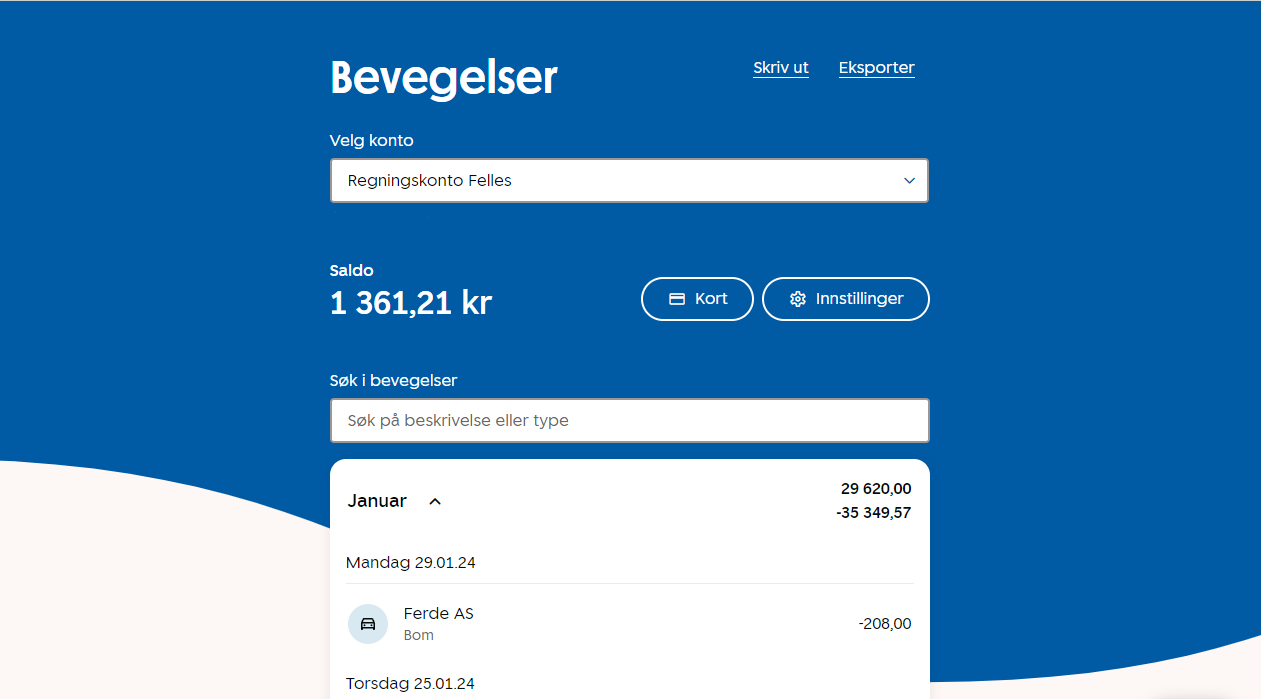
Velg den kontoen du betaler abonnementet fra. I oversikten som viser de siste bevegelsene på kontoen, vil en «Endre abonnement»-knapp komme opp ved abonnementet.
For å se studielånet fra Lånekassen, må du først logge inn. Klikk på knappen "Legg til konto eller kort". Her får du muligheten til å hente inn studielånet.
Den første gangen må du gi samtykke gjennom Altinn. Neste gang du logger inn i mobilbanken eller nettbanken, hentes saldo automatisk så lenge samtykket fortsatt er gyldig.
Minna Technologies er et selskap som har spesialisert seg på̊ å avslutte abonnementer. SpareBank 1 har inngått en samarbeidsavtale med Minna Technologies slik at du enkelt kan avslutte abonnementer du ikke lenger trenger gjennom deres løsning.
Ja det kan du. Når du har fått utbetaling fra Lånekassen vil du kunne se gjelden i mobilbanken og nettbanken. Beløpet vil stige i takt med utbetalingene fra Lånekassen. Når deler av studielånet gjøres om til stipend vil summen synke tilsvarende stipendbeløpet.
Oppsigelsen av abonnement gjøres i Minna Technlogies sin løsning og de har ansvaret for det som har med oppsigelse av abonnementet å gjøre. Ved spørsmål, ta kontakt med kundeservice hos Minna Technologies.
Minna Technologies kan kontaktes slik:
Er mottaker kunde i samme bank som deg, er pengene på konto umiddelbart.
Er mottaker kunde i en annen bank enn deg, utføres betalinger fem ganger i døgnet på hverdager.
Hvis du overfører pengene før: er pengene på konto hos mottaker ca.:
kl. 00.15 - kl. 06.00.
kl. 08.45 - kl. 09.45.
kl. 10.00 - kl. 11.45.
kl. 11.45 - kl. 14.00.
kl. 13.45 - kl. 16.00.
I helgene er det ingen overføringer mellom bankene.
Bruker du straksbetaling når du betaler til konto i annen bank kommer pengene inn med en gang
| Betal før | Mottaker får pengene ca. |
| 00.05 | 05.50 |
| 07.45 | 09.50 |
| 10.05 | 11.50 |
| 11.40 | 13.50 |
| 15.00 | 15.50 |
I helgene er det ingen overføringer mellom bankene.
Haster det?
Har du det travelt og vil være sikker på at pengene kommer fram med en gang, kan du bruke straksbetaling. I mobilbanken aktiverer du straksbetaling under Mer og Betaling. Merk at beløpsgrensen din i nettbanken også gjelder straksbetaling.
Også med Vipps vil pengene komme fram med en gang hvis du vippser fra konto og ikke fra kort. (Hvis du bruker kortet til å vippse, kan det ta tre virkedager før mottakeren får pengene.)
Skal du betale eller overføre penger til utlandet?
Her ser du hvor lang tid det tar før mottaker i utlandet får pengene på konto.
Skriv inn feilmeldingen din i feltet under. Chatboten vår gir deg svar med en gang – enkelt, raskt og tilpasset akkurat ditt problem.
Laster chat ...
Hvis du heller vil bla selv, finner du en oversikt over kjente feilmeldinger og hva de betyr nedenfor:
BID-14B1 Denne feilen skyldes tidsavbrudd ved innlogging. Det kan være problemer med mobilnett eller nettverket du benytter mens du forsøker å logge inn Løsning: Undersøk om det er noe feil med nettet du benytter. Hvis dette ikke hjelper kan du restarte enheten du logger inn med, i tillegg til å slette og laste ned BankID-appen på nytt hvis du bruker den til innlogging. |
|
BID-14D1 Denne feilmeldingen kan du få hvis du bruker for lang tid på å skrive inn ditt personlige passord etter du har tastet engangskode. Løsning: Prøv innlogging på nytt, og ikke vent for lenge mellom engangskode og passord. |
|
BID-1437 og BID-1407 Dette er en midlertidig feil som kan oppstå ved innlogging. Løsning: Forsøk på ny. Ta kontakt med kundeservice dersom feilen vedvarer. |
|
BID-1433 Tjenesten ikke er tilgjengelig for øyeblikket, eller det er en midlertidig feil på BankID. Løsning: Prøv å logge inn igjen litt senere. |
|
BID-1403 Din BankID har blitt sperret. Løsning: Ring oss på 915 02002 så hjelper vi deg. |
|
BID-1439 Denne feilen betyr at din BankID har blitt sperret. Det kan skje hvis du har tastet feil engangskode for mange ganger, eller hvis du har logget på fra flere ulike enheter. Løsning: Ta kontakt med kundeservice så åpner vi BankID-en din igjen. |
|
BID 5000 og BID-5007 Dette er en kommunikasjonsfeil som kan skyldes innstillinger i nettleseren din eller nettverket du er tilkoblet. Løsning:
|
|
BID-1200 Denne feilen oppstår nårdu venter for lenge med å skrive inn passordet ved innlogging. Løsning: Vennligst prøv igjen. |
|
BID 2030, 2031, 2032, 2033, 2034, 20a1, 20a2, 20b0, 20b1, 20c1 Kort fortalt oppstår disse feilmeldingene på grunn av tekniske kommunikasjonsfeil. Løsning: Prøv å lukke nettleser og åpne på nytt, eller bytte nettleser og logg inn på nytt. Hvis problemet ikke løser seg, kan du ta kontakt med oss for å få hjelp.
|
Du kan også se om du kan få hjelp på bankid.no/feilmeldinger
Du vil få opp feilmelding dersom du førsøker å hente inn en konto fra en bank som du ikke har nettbankavtale hos. Ta kontakt med banken du forsøker å hente konto fra for å få opprettet nettbankavtale, slik at du kan legge til konto.
Du kan også få feilmelding dersom du forsøker å legge til en sparekonto dersom den andre banken ikke deler sparekontoer.
I utgangspunktet er det kun betalingskontoer du kan legge til, men noen banker tilbyr deg å legge til sparekonto og kredittkort i annenbank.
Se også
Utgangspunktet er at du kan legge til alle kontoer du kan betale fra, altså alle brukskontoer som du eier eller disponerer. Men enkelte banker har valgt å kun dele konto der du står som eier.
Se også:
Engangskode-appen krever Android 7.0 eller nyere og IOS 10 eller nyere.
Å reaktivere betyr å aktivere på nytt. Hvis du for eksempel bytter telefon eller operatøren til din mobil gjør endringer, kan det hende at appen vår ikke vil fungere. For at appen skal fungere normalt igjen da, må du slette appen, laste den ned og aktivere den på nytt. Følg anvisningene i appen.
Det kan være flere årsaker til at BankID-appen ikke fungerer. Her er noen feilsituasjoner som kan oppstå, sjekk om veiledningen kan hjelpe:
Da har du mest sannsynlig slått av varslinger på mobilen din. Åpne BankID-appen og slå på varslinger ved å trykke på meldingen som ligger på hjem-skjermen. Da får du en snarvei inn i appen hver gang du skal godkjenne en forespørsel.
Du må velge BankID, og ikke BankID på mobil, når du skal logge inn med app. Når du logger inn første gang med app, velger du app som metode: klikk på "Velg annen BankID" under feltet for engangskode. Så velger du ønsket kodeapp i listen, trykker deg videre og følger instruksjonene på mobilen din.
Dersom du ikke får opp pushmeldinger fra BankID-appen, må du først sjekke om du har skrudd på varslinger på enheten du bruker. Dette gjøres i innstillingene på Apple-enheten din. Dersom du har skrudd på varslinger, men fortsatt ikke får pushvarslinger fra BankID-appen når du logger inn, bør du sjekke om du har aktivert fokusmodus som «Ikke forstyrr». I enhetens innstillinger kan du velge hvilke apper denne modusen ikke skal gjelde for.
Dersom du ikke fikk trykket på pushvarselet fra BankID-appen når du skulle gjøre en innlogging, kan du gå inn i appen for å godkjenne innloggingen. Deretter må du gå tilbake til brukerstedet hvor du gjorde innloggingen, for å taste inn ditt BankID-passord.
Hvis du prøver å logge inn med BankID-appen og den blir stående å rulle uten at noe skjer, har du mest sannsynlig ikke fått trykket på pushvarselet som har kommet opp. Da kan du manuelt gå inn i BankID-appen for å bekrefte at det er du som prøver å logge inn.
Hvis appen blir sperret etter at mange forsøk på innlogging må du kontakte banken din for å låse opp BankID-appen igjen. Det hjelper ikke å aktivere appen på nytt.
På bankid.no kan du finne enda flere detaljer hvis du har problemer med BankID-appen.

Ring fra utland
+47 915 02002
Hverdager 7-22
(helg og helligdager 10-18)
Ring fra utland
+47 915 02002
Hverdager 08-18
Ring fra utland
+47 915 02300
Hverdager 10-16
Ved akutte hendelser er vi tilgjengelige hele døgnet.
Hos oss får du personlig rådgivning og hjelp fra våre dyktige rådgivere.