Hvordan oppretter, endrer eller kobler jeg dimensjoner?
Som standard er systemet lagt opp med dimensjonene prosjekt og avdeling, men du kan også opprette egne dimensjoner ved behov – for eksempel lokasjon. Prosjekt og Avdeling er dimensjoner, mens spesifikke prosjekter og avdelinger, for eksempel "Bygging av skatepark" eller "Salgsavdelingen" kalles verdier. En dimensjon uten verdi kan ikke brukes.
Dimensjoner kan brukes i regnskapssystemet på en rekke ulike måter. Du kan for eksempel knytte timer, fakturaer (både inngående og utgående) eller ansatte opp mot et spesifikt prosjekt eller en avdeling. Du kan også velge at det ikke skal være mulig å føre mot en gitt hovedbokskonto med mindre det er påført dimensjon, eller angi at en hovedbokskonto alltid skal gå mot en dimensjon. Dimensjoner kan også kobles mot hverandre. Dette innebærer at en dimensjonsverdi, for eksempel avdeling X, automatisk vil fylles ut ved bokføring når en annen dimensjonsverdi, for eksempel Prosjekt A, velges. En dimensjon kan kobles mot flere andre dimensjoner, og flere verdier innad hver dimensjon, ved behov. Slike koblinger vil bidra til å sikre korrekt kombinasjon av dimensjoner i regnskapet.
Dimensjonene prosjekt og avdeling er systemstandard og kan ikke slettes. Fører du landbruksregnskap vil du se at også dimensjonene Næring, Driftsgrein og Landbruksprodukt er faste og ikke kan slettes.
Opprette egendefinert dimensjon
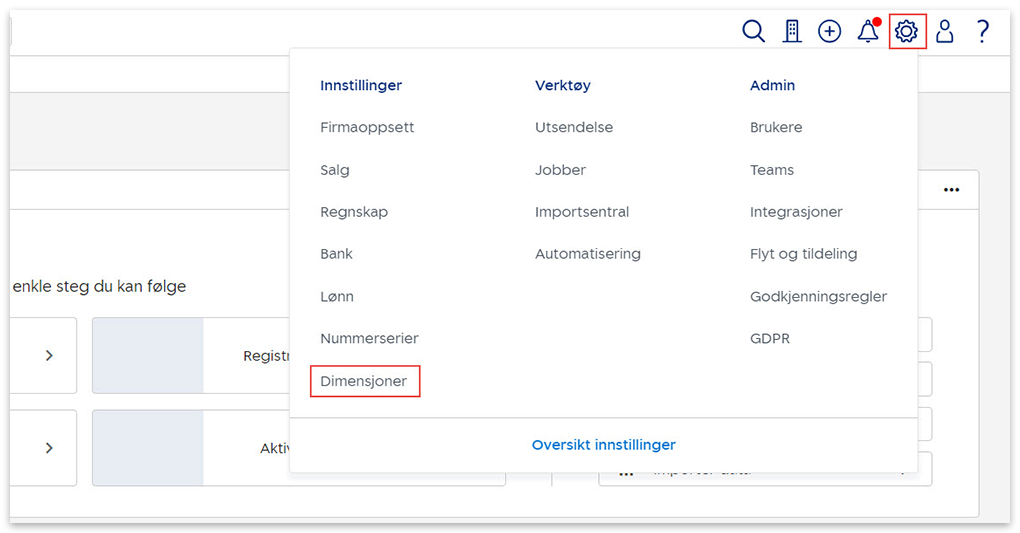
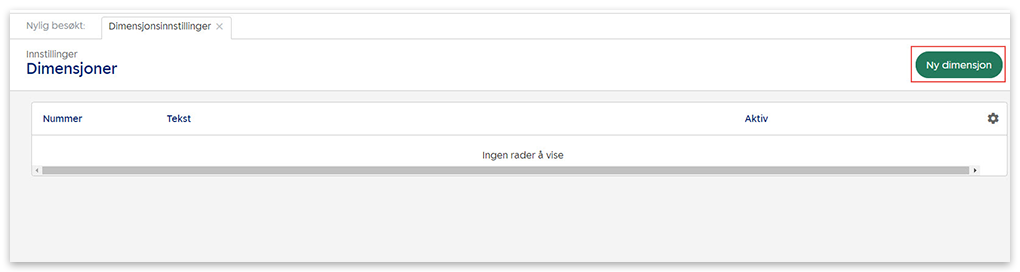
1. Gå til Innstillinger i toppmenyen og klikk på Prosjekt og avdeling. Klikk på Ny dimensjon.
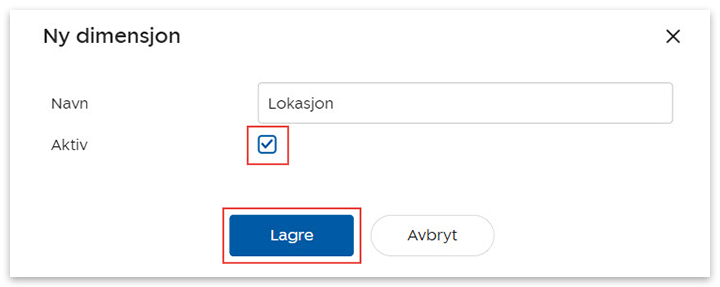
2. Legg inn navn på dimensjonen, og behold haken for at den skal være aktiv hvis den skal benyttes i regnskapet. Klikk på Lagre.
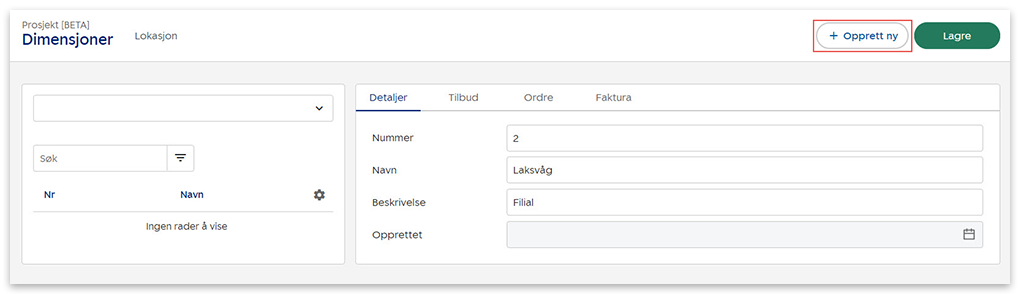
Du kan nå legge til verdier innad denne dimensjonen, og koble den mot andre dimensjoner og verdier.
Opprette ny verdi i en dimensjon
I dette eksempelet viser vi hvordan du oppretter en ny avdeling (ny verdi) innenfor den eksisterende dimensjonen Avdeling, men prinsippet er det samme for nytt prosjekt eller en ny verdi innenfor en annen dimensjon.
1. Gå til innstillinger i toppmenyen og velg Prosjekt og avdeling.
2. Velg dimensjonen du ønsker å opprette en verdi for, og klikk på Ny verdi.
3. Legg inn navn på verdien. Du kan la nummerfeltet stå tomt hvis du ønsker at systemet skal autogenere nummer basert på nummerserien (NB: gjelder kun prosjekt eller avdeling). Resterende felter kan stå tomme eller fylles ut senere. Som standard er det satt hake for at verdien skal være synlig, og denne må beholdes dersom verdien skal kunne brukes i regnskapet. Du kan også opprette koblinger mot andre dimensjoner (se neste overskrift for veiledning) allerede nå, eller gjøre dette senere. Har du ikke behov for å opprette en slik kobling, går du rett til Lagre for å opprette verdien.
Hvilke andre felt som kan fylles ut, avhenger av dimensjonstypen. Feltene for nummer, navn, beskrivelse og opprettet (dato) finner du på alle verdier. Avdelinger har i tillegg feltene Avdelingsleder og Avdelingsgodkjenner, og prosjekter har feltene Prosjektleder, Prosjektgodkjenner, Kunde og Arbeidsgiveravgiftssone. Det er ikke nødvendig å legge inn arbeidsgiveravgiftssone hvis prosjektet er i samme sone som virksomheten de ansatte jobber i.
Spesifikt for prosjekter: Prosjekter kan opprettes både under innstillingsbildet for dimensjoner, og ved å gå til Prosjekter i venstremenyen. Disse speiler hverandre, og et prosjekt vil dukke opp begge steder uavhengig av hvilken vei du valgte for å opprette det. Du kan redigere enkelte prosjektdetaljer begge steder, men det er kun via innstillingsbildet for dimensjoner du kan koble prosjektet mot andre verdier og angi hvordan det skal oppføre seg i bokføring.
Redigere og/eller koble verdier
Detaljene rundt en verdi (altså et spesifikt prosjekt, en avdeling eller annet) kan enkelt endres i ettertid, men du kan ikke slette en verdi som allerede er benyttet i føringer i regnskapet. Når du har opprettet en verdi innad en dimensjon, kan du også velge å koble den mot en eller flere andre dimensjoner og verdier.
1. Gå til Innstillinger i toppmenyen og velg Prosjekt og avdeling.
2. Velg aktuell dimensjon og verdi du ønsker å redigere eller koble mot en annen verdi. I dette eksempelet ønsker vi å koble prosjektet Ungdomskino mot en avdeling, slik at riktig avdeling automatisk fylles ut i konteringsbildet når en faktura merket med prosjekt Ungdomskino, registreres.
3. Foreta eventuelle endringer i feltene, og klikk på Opprett kobling for å koble mot andre dimensjoner og verdier.
4. Velg først hvilken dimensjon koblingen skal gå mot, for eksempel Avdeling. Velg deretter hvilken verdi (her: hvilken avdeling) det gjelder. Hvis det kun kobles mot én verdi, for eksempel kun én avdeling, fylles den inn automatisk ved bokføring. Klikk på Opprett ny kobling for å velge flere verdier. Kobles det til flere verdier, må den som bokfører velge blant verdiene du angir her, ved bokføring. Avslutt ved å klikke på Lagre.
I dette eksempelet vil avdeling Interiørdesign automatisk fylles ut i bilagsføring eller ved registrering av leverandørfaktura (som et forslag som kan overstyres), når prosjekt Ungdomskino brukes. Merk at det ikke automatisk går andre veien. Ønsker vi, i dette tilfellet, at prosjekt Ungdomskino automatisk skal fylles ut når avdeling Interiørdesign brukes, må det opprettes en ny kobling fra dimensjonen Avdeling og verdien Interiørdesign, mot prosjektet Ungdomskino.
Redigere koblinger i etterkant
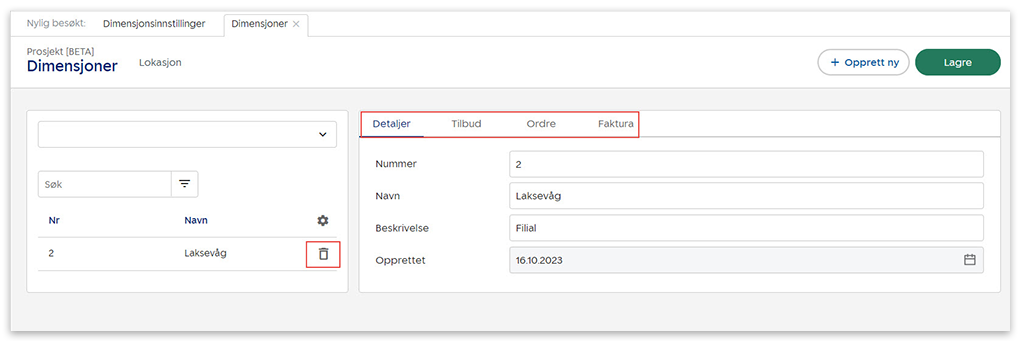
Et ferdig utfylt dimensjonsfelt i for eksempel leverandørfaktura (som følge av at det foreligger en kobling) kan som nevnt alltid overstyres i det enkelte tilfellet, men for å endre koblingen permanent må du redigere koblingen i seg selv. Dette gjøres ved å gå til innstillingsbildet for dimensjoner, velge aktuell verdi og klikke på redigeringsikonet. For å slette en kobling, klikker du på ikonet med søppelspann. For å opprette en helt ny kobling på verdien, klikker du på Opprett kobling. Husk å klikke på Lagre.
{
"EMAIL_FIELD_ERROR": "Skriv inn en gyldig e-postadresse.",
"CHECKBOX_ERROR": "",
"CHECKBOX_GROUP_ERROR": "Velg minst et av alternativene",
"DROPDOWN_ERROR": "Gjør et valg i nedtrekkslisten.",
"DATE_TO_FROM_ERROR": "Ugyldig dato (eksempel på gyldig dato 31.12.2016).",
"RADIO_ERROR": "Velg et alternativ.",
"POSTAL_CODE_ERROR": "Skriv inn et gyldig postnummer (4 siffer).",
"TEXT_FIELD_ERROR": "Feltet må fylles ut.",
"TEXT_FIELD_CONTENTS_ERROR": "Ugyldig verdi.",
"ACCOUNT_FIELD_ERROR": "Skriv inn et gyldig kontonummer (11 siffer).",
"ORGANISATION_FIELD_ERROR": "Skriv inn et gyldig organisasjonsnummer (9 siffer).",
"SSN_ERROR": "Skriv inn et gyldig fødselsnummer (11 siffer).",
"PHONE_ERROR": "Skriv inn et gyldig telefonnummer (8 siffer).",
"MOBILE_PHONE_NO_ERROR": "Skriv inn et gyldig norsk mobilnummer (8 siffer)",
"SEARCH_ALLE": "Alle",
"MORE_INFO": "Vis mer informasjon",
"RESULT_TYPE_BANK": "Bankkontor",
"RESULT_TYPE_ADVISOR": "Rådgiver",
"VIEW_IN_MAP": "Vis i kart",
"BEFORE_COUNT_TEXT": "Du har",
"AFTER_COUNT_TEXT": "oppgave som venter på deg",
"AFTER_COUNT_TEXT_PLURAL": "oppgaver som venter på deg",
"MINE_OPPGAVER_LINK_TEXT": "Relevant for deg",
"MINE_OPPGAVER_CLOSE_TEXT": "Ikke nå",
"MINE_OPPGAVER_COUNT_TEXT": "en",
"FORM_ERROR_LABEL":"Feil i skjema
",
"FORM_SUCCESS_LABEL":"Takk for din henvendelse",
"TEXT_FIELD_LENGTH_ERROR":"TEXT_FIELD_LENGTH_ERROR",
"TEXTAREA_FIELD_LENGTH_ERROR":"Maks 2000 tegn",
"NUMBER_ERROR": "Du kan kun skrive inn tall.",
"SEC_BLOCKER_DROPDOWN_DEFAULT": "Velg land",
"GLOBAL_SEARCH_NO_RESULT_TEXT": "Ingen treff på",
"GLOBAL_SEARCH_FACET_LABEL": "Vis resultater fra",
"MODAL_CLOSE": "Lukk",
"SEND_TO_BANK_BEFORE_INFO_TEXT": "Vil du komme rett til",
"SEND_TO_BANK_AFTER_INFO_TEXT": "neste gang?",
"SEND_TO_BANK_NEXT_BUTTON_TEXT": "Ja, husk banken min",
"SEND_TO_BANK_CANCEL_BUTTON_TEXT": "Nei, ikke nå",
"SEND_TO_BANK_NEXT_DISCLAMER_TEXT": "For at du skal slippe å velge bank hver gang, bruker vi funksjonelle informasjonskapsler som lagrer hvordan du bruker nettsidene og hvilke innstillinger du har gjort."
}