Slik bytter du bank for bedriften
Vurderer du å bytte bedriftsbank til SpareBank 1? Vi loser deg trygt i mål. Du får
- en av Norges beste mobil- og nettbanker for bedrifter
- rådgivere som kjenner det lokale næringslivet
Vurderer du å bytte bedriftsbank til SpareBank 1? Vi loser deg trygt i mål. Du får

Det første du må gjøre er å bli kunde hos oss. Da trenger vi å vite litt mer om bedriften din.
Skal du søke eller flytte finansiering? Start med å fylle ut lånesøknaden.
Nettbank og konto følger med når du blir kunde, men produkter som eFaktura og faktura med KID (OCR) må bestilles i tillegg.
Trenger du flere produkter og tjenester, kan de enkelt bestilles her.
For å få hverdagen til å gå som vanlig, er det smart å koble regnskapsprogrammet du bruker med den nye nettbanken.

Velkommen! Bankbyttet er i boks, og vi håper du blir fornøyd hos oss.
Som regel er bankbyttet fullført innen 2 uker, men det kan også ta lengre tid.
Dette spiller inn på hvor lang tid det tar:
Du kan foreløpig ikke beholde eller overføre kontonummer fra den gamle banken. Bedriftens nye kontonummer finner du i nettbanken.
Når du blir kunde får du nettbank og konto. I tillegg er dette viktig for en enkel og effektiv hverdag:
Trenger du andre produkter?
Her finner du oppskriften på hvordan du kobler nettbanken med ulike regnskapsprogram.
En av de store fordelene med SpareBank 1 Regnskap, er at det enkelt kan kobles sammen med banken. Regnskapsprogrammet oppdateres da med alle banktransaksjoner, slik at du får full oversikt over økonomien uten å måtte logge inn andre steder.
Merk at oppdateringen mot bank skjer en gang i døgnet. Oppdatert saldo er dermed tilgjengelig i regnskapsprogrammet dagen etter at en transaksjon er utført.
Sånn gjør du sammenkoblingen:
1. Sjekk navn og telefonnummer
Sjekk at navn og telefonnummer ligger inne på brukeren din. Det gjør du ved å klikke på Min profil oppe til høyre og velge Brukerinnstillinger. Du må også ha aktivert tofaktor pålogging.
2. Start veiviseren
Klikk på Bank og velg Utbetalinger eller Innbetalinger. Da starter en veiviser for å koble banken til regnskapsprogrammet.
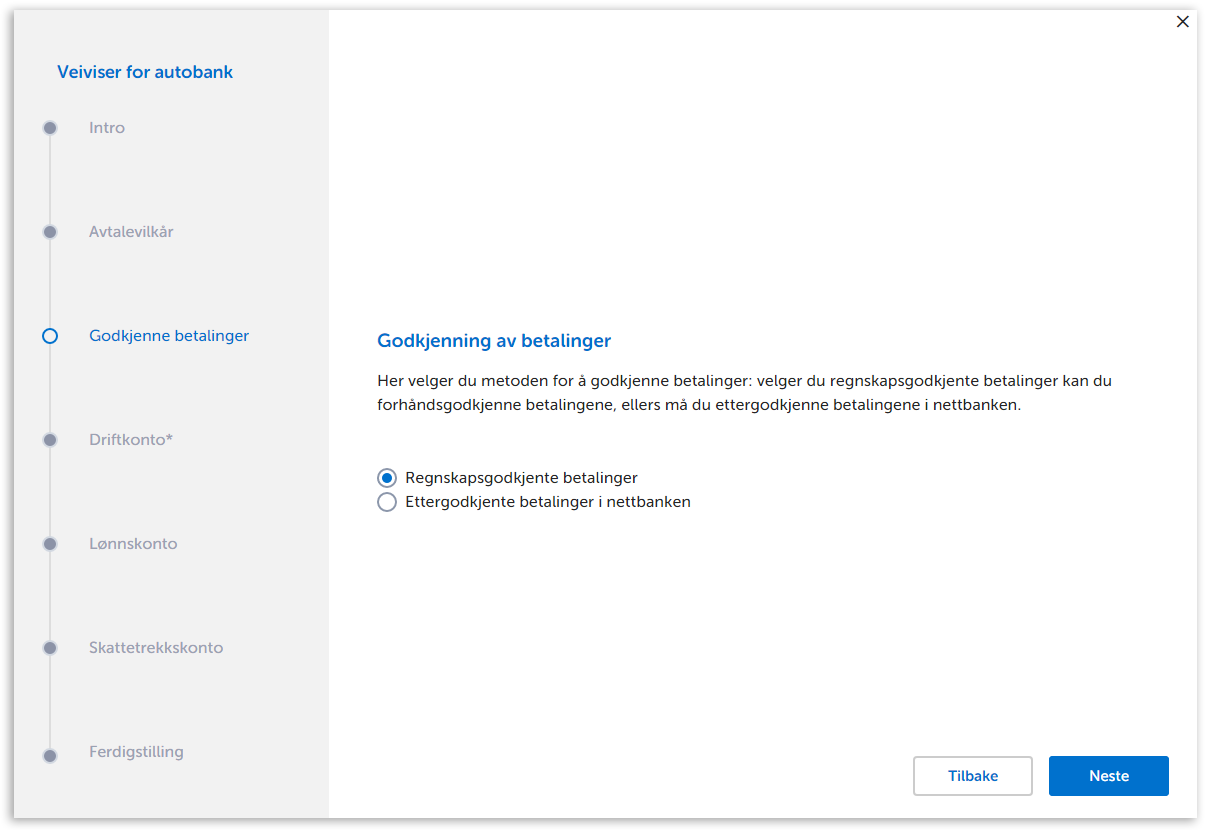
Trykk deg gjennom steg 1 og 2 i veiviseren og godta avtalevilkårene.
I steg 3 skal du velge hvordan du vil godkjenne betalinger. Vi anbefaler regnskapsgodkjente betalinger, som vil si at du kan betale regninger fra regnskapsprogrammet uten å måtte ettergodkjenne dem i nettbanken.
3. Legg inn kontoinformasjon
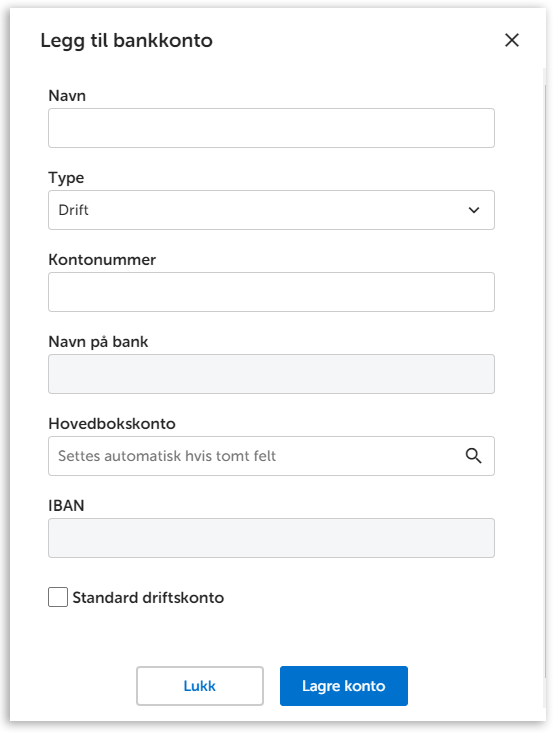
I de siste stegene i veiviseren må du legge inn informasjon om bankkontoene dine. Dersom du allerede har lagt inn bankkontoene under Innstillinger, henter systemet automatisk frem forslag.
I steget for Driftskonto legger du inn informasjon om bedriftens ordinære driftskonto. Dersom du ønsker at lønnsutbetalinger skal gå fra en annen bankkonto enn driftskontoen, kan du legge inn en egen bankkonto for dette i steget Lønnskonto. Dette er valgfritt, og det vanligste er å bruke driftskontoen også for lønnsutbetalinger. Dersom du har lønn må du legge inn informasjon om skattetrekkskontoen i siste steg før veiviseren er ferdig.
Disse feltene må du fylle ut:
AvtaleGiro kan overføres til oss. eFaktura og EHF må først bestilles hos oss, og så avsluttes i den gamle banken.
Innbetalingstjenester kan ikke flyttes eller overføres, men må bestilles på nytt.
Sånn gjør du det:

Fant du ikke svar på det du lurte på? Ingen problem! Ta kontakt med oss, så hjelper vi deg med det du trenger.
For oss er dette mer enn en jobb, og vi står på hver dag for å bidra til at folk og bedrifter lykkes. Du kan være trygg på at du får verktøyene du trenger for å fikse ting selv, og hjelp når du trenger det.


Samler du alt rundt økonomi, forsikringer og pensjon hos oss, får du bedre oversikt og mulighet for gode betingelser.
SpareBank 1 Regnskap passer for bedrifter, lag og forening.

Trenger du ekstra penger? Les om lån, leasing og kassakreditt.

Gode forsikringer trygger bedriftens fremtid.

Visste du at vi har har Norges mest fornøyde pensjonskunder?