
Vår løsning for årsavslutning støtter utarbeidelse og innsending av årsregnskap og skattemelding, og systemet vil veilede deg gjennom denne prosessen. Årsavslutning er et tilleggsprodukt som må aktiveres, enten via Markedsplassen eller ved å gå til Årsavslutning i venstremenyen.
Hvordan bruker jeg årsavslutningsmodulen for AS i SpareBank 1 Regnskap?
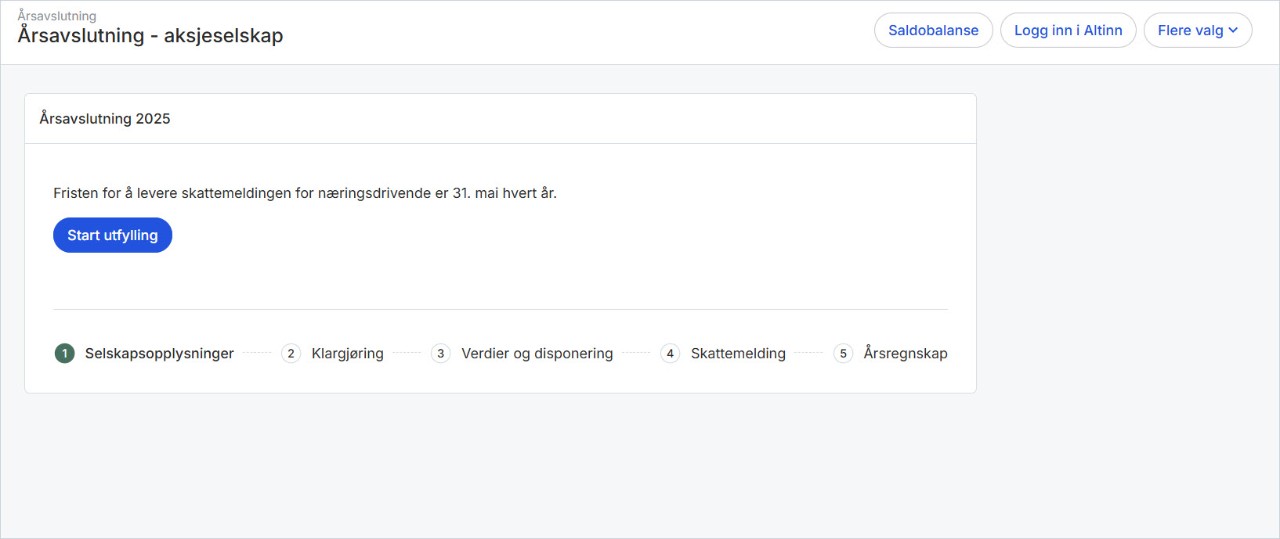
Prosessen består av fem steg:
- Steg 1: Selskapsopplysninger
- Steg 2: Klargjøring
- Steg 3: Verdier og disponering
- Steg 4: Skattemelding
- Steg 5: Årsregnskap
Hvem passer løsningen for?
Løsningen støtter aksjeselskaper (AS) og enkeltpersonforetak (ENK) uten regnskapsplikt. Dette gjelder også enkeltpersonforetak innen landbruk. Du vil bli tatt gjennom en kort veiviser med noen spørsmål for å sikre at løsningen kan brukes av selskapet, før du kan fullføre kjøpet av årsavslutningen.
Har selskapet vært en del av en fisjon eller fusjon det siste året, eller er en del av et konsern og må utarbeide konsernregnskap, kan ikke vår løsning benyttes. Hvis løsningen ikke passer, anbefaler vi at du bruker et årsavslutningsprogram som vi er integrert mot. Du finner disse på Markedsplassen.
Nødvendige roller og rettigheter i selskapet
I vårt system signeres skattemeldingen for AS når den sendes inn. Den som foretar årsavslutningen og sender inn skattemeldingen trenger derfor signeringsrett i form av en av disse:
- Begrenset signeringsrett (SISKD). Rollen er forhåndstildelt til følgende roller:
- Daglig leder
- Forretningsfører
- Styrets leder - Regnskapsfører med signeringsrett (A0239). Rollen er for regnskapsførere.
Nyttige tips
- Løsningen har et dynamisk redigeringsmodus. Du kan fritt hoppe frem og tilbake mellom stegene for å redigere, etter et steg er markert som fullført. Hvis du for eksempel er ferdig med steg 3 og har bokført disponeringen, men glemte å legge til noe i steg 2, kan du gå tilbake til steg 2 og gjøre endringen. Du vil da få opp informasjon om at steg 3 automatisk tilbakestilles. Steg 3 vil åpnes opp igjen, og du må bokføre disponeringen på nytt.
- Nullstilling av steg. Hvis du underveis i prosessen ønsker å starte på nytt kan du velge å nullstille årsavslutningen, og eventuelt velge å beholde utvalgte data. Hvis du gjør noen endringer etter innsending (steg 4) må du sende inn på nytt for å få med endringene.
- Valg av opplysninger. I første steg av årsavslutningen gjør du valg som tilpasser årsavslutningen til selskapet. Basert på disse valgene får du en tilpasset flyt, der uaktuelle tema for selskapet ikke inkluderes.
- Hjelp direkte i systemet. Hvert steg har en kort ingress som forklarer innholdet, og et spørsmålstegn-ikon som kan klikkes på for mer informasjon og hjelp.
- Saldobalanse. Underveis i årsavslutningen har du alltid tilgang til selskapets saldobalanse direkte i løsningen. Ved å klikke på knappen Saldobalanse får du full oversikt over alle bevegelser. Ved å bruke avansert filtrering, kan du for eksempel kun vise salgskonti eller filtrere etter behov basert på temaet du jobber med.
- Fortsett der du slapp. Hvis du må avslutte arbeidet for dagen, klikker du bare på Lagre og gå videre, og kan deretter lukke systemet. Årsavslutningen husker hvilket steg du avsluttet på. Når du logger inn igjen, vises dette tydelig, for eksempel med teksten Totalt 4 av 23 steg fullført, og du kan enkelt fortsette ved å klikke på Fortsett der du slapp.
- Direkte innlogging til Altinn. Du vil enkelt kunne se hvilket personnummer som er innlogget på vegne av selskapet.
Lurt å tenke på før du starter
- Velg riktig regnskapsår for årsavslutningen. Hvis du skal levere årsavslutning for 2025, må du sørge for at du velger regnskapsår 2025 ved selskapsnavnet i toppmenyen.
- Forsikre deg om at du ikke bruker standardkonti feil. Det kan få store konsekvenser hvis du bruker standardkonti på en annen måte enn de er tiltenkt, for eksempel hvis fordringer føres på bank eller gjeldskonto. Standardkonti er ferdig satt opp med korrekte koblinger mot årsavslutning. Hvis disse brukes feil, vil datagrunnlaget til Skatteetaten bli feil. Du bør flytte saldoen til riktig konto.
- Egentilvirkede konti. Alle standardkonti har automatisk kobling mot årsavslutning for å etterleve Skatteetatens kontoplan. Har du egentilvirkede konti (konto du selv har opprettet) uten kobling, vil du få informasjon om dette i Steg 1, og kan legge inn riktig konto.En vanlig fallgruve er at en egentilvirket konto er opprettet på feil sted, for eksempel at den skulle vært reklassifisert på motsatt side av balansen, eller at kontoen har feil kobling mot SAF-T og årsavslutning. Systemet kan ikke vite hvordan en konto er ment å brukes, og slike feil kan derfor være vanskelige å fange opp automatisk.
Er du i tvil om en egentilvirket konto er opprettet korrekt og har riktige koblinger, anbefaler vi å kontakte support. Vi anbefaler også at du bruker systemets standardkonti så langt det lar seg gjøre.