

Hva kan vi hjelpe deg med?
Spør din digitale assistent! Hvis du ikke får svaret du trenger, kobler vi deg raskt videre til en rådgiver.
Laster chat ...
Bestill produkter og tjenester
Se oversikt over alt du kan bestille på nett.
Endre brukere i nettbanken
Endre bruker, kasserer eller administrator.
Oppdater kundeinformasjon
Oppdater info om deg og bedriften.
Signere dokumenter
Signer avtaler og dokumenter fra oss.

Aktuelle spørsmål
Hvilken innloggingsmetode bruker du?
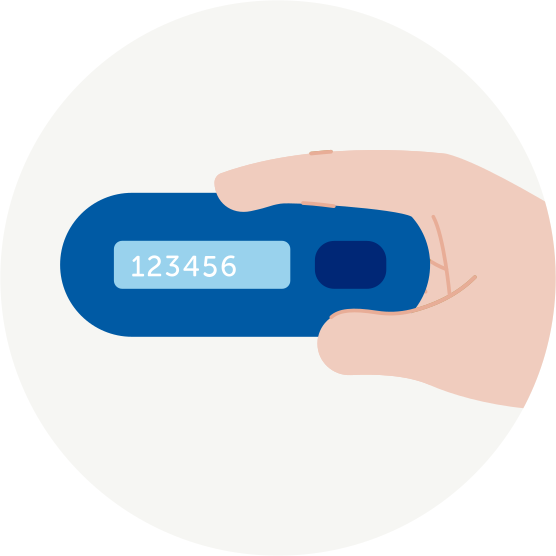
Jeg bruker kodebrikke
Problem: Hvis du taster inn feil kode for mange ganger, blir kodebrikken sperret.
Løsning: Ring oss på 915 07040 så hjelper vi deg.
Problem: Kodebrikken viser ingen tall på skjermen, eller den viser en dato.
Løsning: Bestill ny kodebrikke
Jeg bruker både BankID-appen og kodebrikke
Har du både BankID-app og kodebrikke, og det feiler ved innlogging kan du prøve følgende:
Hvis du ønsker å bruke både kodebrikke og app:
Det er ikke lenger mulig å benytte både BankID-appen med biometri og kodebrikke på grunn av sikkerhet. Har du biometri aktivert må du:
- Avinstaller BankID-appen.
- Installer BankID-appen på nytt.
- Når du setter opp appen igjen, ikke aktiver "Raskere BankID" (biometri). Det kan til info ta opp mot 15 minutter før man får satt opp BankID-appen på ny uten biometri.
Hvis du ønsker å kun bruke kodebrikke:
- Åpne BankID-appen og gå til Hjem.
- Gå til Innstillinger.
- Trykk på Nullstill app.
Får du feilmelding?
Hvis du får en feilmelding som starter med BID (BID er en forkortelse for BankID), så har disse feilmeldingene med BankID å gjøre. Se hva feilmeldingene betyr og hva som kan være løsningen.
Oppdater nettleseren din
Vi anbefaler å bruke siste versjon av nettleseren din. Sjekk om du har siste oppdaterte versjon.
Tips! Hvis du får problemer i én nettleser, kan det fungere å prøve en annen nettleser. For eksempel: Google Chrome, Microsoft Edge, Firefox, eller Safari for Mac OS.
Hverdager
Godkjenner du en betaling før kl 15, med forfall i dag, vil pengene komme på mottagers konto samme dag. Betaler du etter dette tidspunktet, kommer pengene på mottakerskonto neste virkedag.
Betalinger til konto i samme bank utføres umiddelbart.
Helger
Godkjenner du fredag etter kl 15, eller i helgen, overføres pengene første virkedag etter helgen, som regel på mandag.
Utland
For utlandsbetalinger er pengene normalt på konto etter 2-5 dager. Men dette avhenger av mottakers bank.
Tidspunkter på hverdager
Betalinger som legges inn og godkjennes før tidpunktene under, vil normalt være på mottakers konto i løpet av 2 timer.
Godkjenning av betaling:
00:05
07:45
10:05
11:40
14:05
15:00*
* Ikke garantert oppgjør kl 15:00
Det kan variere ut i fra om kasserer er administrator av nettbanken, eller om det er leder eller en annen person i styret som har administrator rollen.
Er det kasserer som skal være administrator i nettbank bedrift, klikker du på knappen under. Når bestillingen er sendt inn, må avtalen signeres elektronisk i tråd med laget eller foreningens signeringsregler. Så snart avtalen er signert er ny administrator klar til bruk.
Er det leder eller en annen person i styret som er administrator, kan hen logge seg inn i nettbank bedrift og endre bruker. Hvordan du gjør det kan du finner her.
For at regnskapsfører skal kunne godkjenne betalinger, må regnskapsbyråets nettbank og bedriftens nettbank kobles sammen. Dette ordner regnskapsbyråets nettbankadministrator. Da får regnskapsfører godkjenningsrett på aktuelle kontoer i sin nettbank.
Deretter bestemmer dere i regnskapsprogrammet at regnskapsfører skal godkjenne betalingene.
Merk at du må være administrator for å legge til nye brukere. Bruker trenger ikke å være kunde i SpareBank 1 fra før, men må ha BankID for å kunne logge inn. Har ikke brukeren BankID må han eller hun kontakte banken sin for å få det.
Det er ingen begrensninger i antall brukere i nettbank bedrift, men flere brukere kan føre til prisendinger, se vår prisliste.
1. Opprett bruker
- Logg inn i nettbanken.
- Klikk Meny oppe til høyre. Velg Administrasjon og deretter Brukere.
- Klikk på Opprett ny bruker.
- Fyll inn personnummer (11 siffer), fornavn og etternavn.
- Husk å legge til tilganger og rettigheter, se punkt 3 nedenfor.
Trykk på knappen under for å gå direkte til riktig sted i nettbanken.
2. Velg ansvarsområder
I nedtrekksmenyen velger du hvilke ansvarsområder personen har i bedriften. Du kan legge til flere.
3. Legg til rettigheter til funksjoner og handlinger
- Velg tilganger brukeren skal ha under Rettigheter til funksjoner og handlinger.
- Under Kontorettigheter velger du kontoene brukeren skal ha innsyn i. Brukeren får automatisk innsyn når du legger til en konto via Legg til konto. Vil du gi godkjenning eller registreringsfullmakt, velger du det for den enkelte konto.
- Du kan enkelt kopiere tilganger og rettigheter fra en bruker til en annen. Klikk på Kopier eksisterende bruker og velg bruker.
Se hva de ulike tilgangene og rettighetene gir brukeren mulighet til.
4. Lagre ny bruker
- Når du har valgt de tilganger og rettigheter brukeren skal ha, velger du Signer og opprett nederst på siden.
- Signer deretter med BankID.
Nå er brukeren lagt til. Personens tilganger og rettigheter gjelder umiddelbart.









Trenger du noen å sparre med?
Våre lokale rådgivere hjelper deg gjerne.


Legitimasjon av personer tilknyttet bedriften

Varsel fra ulike interessenter om kritikkverdige forhold