Full oversikt over barnas økonomi – de under atten, i alle fall. Husk at også de kan ha sin egen mobilbank, nemlig Spink!
Min bolig
Full oversikt over blant annet boliglånet, forsikringer, boligsparing og utgifter relatert til boligen. Du får til og med se hva boliger i nærområdet ditt har blitt solgt for, og et oppdatert estimat på hva boligen din er verdt!
Full oversikt over hva bilen din (eller motorsykkelen eller båten) koster deg. Her finner du blant annet billånet, forsikringen, leasingavtalen, bompasseringene – til og med fristen for neste EU-kontroll!
Full oversikt over forsikringene du har hos oss, hva de dekker, hva de koster, og hvordan du bruker dem. Her kan du også f.eks. endre kjørelengden på bilforsikringen, se neste faktura, og skaffe grønt kort og reisekort til bilferien i utlandet.
Ta en titt på mobilbanken
1 av 5
Oversikt
Sperre kort
Min økonomi
Min bolig
Min pensjon
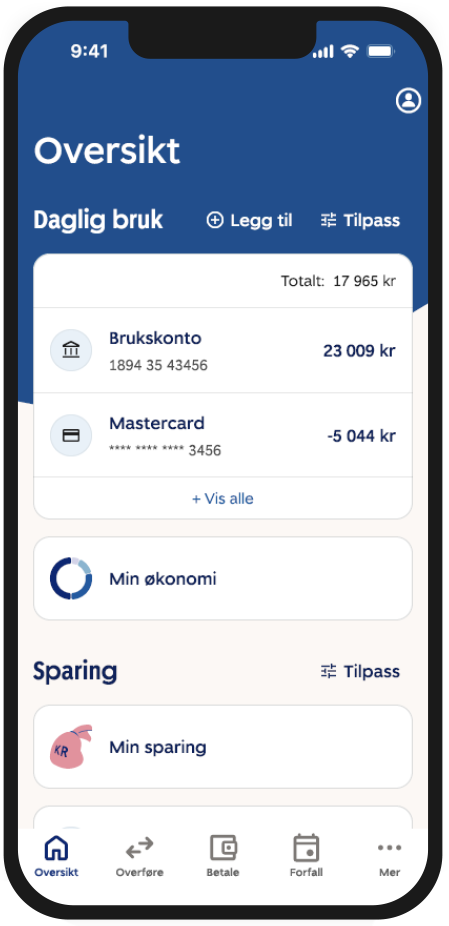
Oversikt over kontoene dine
Når du åpner mobilbanken får du opp en oversikt der du raskt ser saldo på kontoene dine, og du kan enkelt navigere deg videre til flere tjenester.
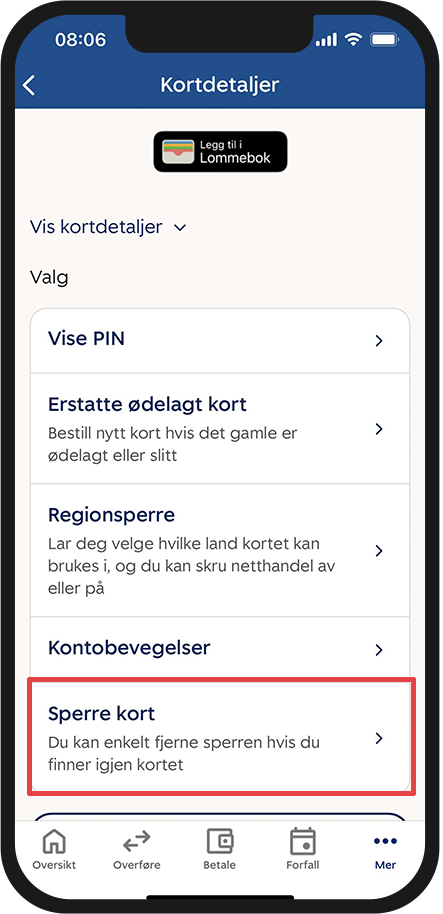
Enkelt og raskt å sperre kortet
Har du mistet kortet eller tror andre kan ha fått tak i koden? Da sperrer du kortet raskt og enkelt i mobilbanken.
Om du finner igjen kortet ditt åpner du det like enkelt igjen i mobilbanken!
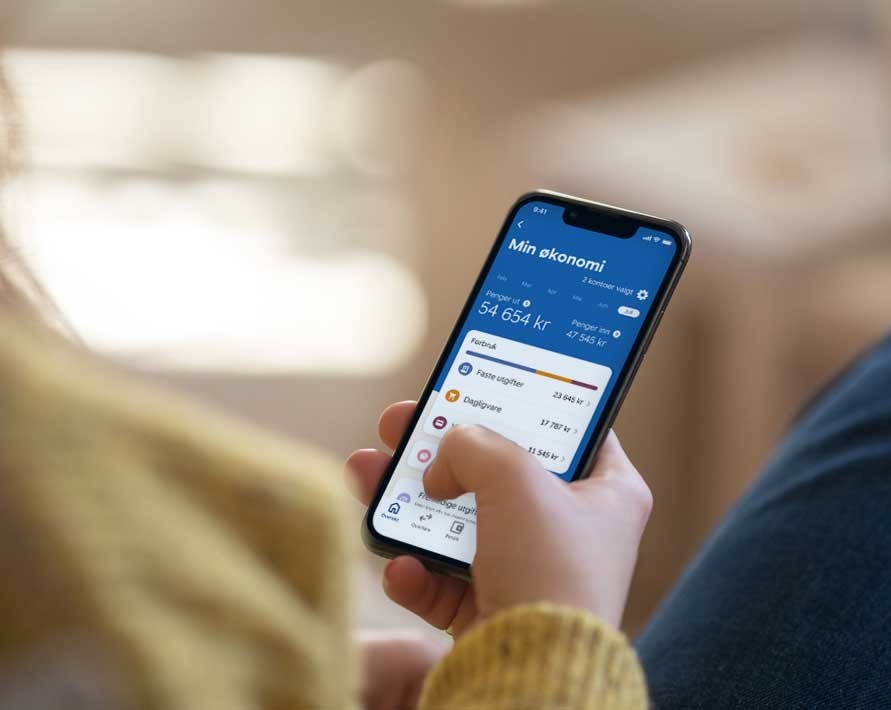
Min økonomi
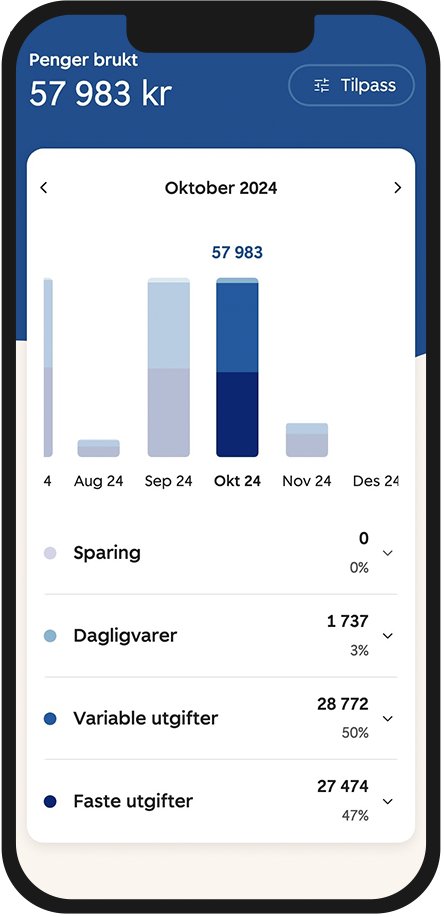
Har du noen gang lurt på hvor pengene tar veien? Med Min økonomi har du full oversikt over forbruket ditt fordelt på kategorier. De faste utgiftene dine, store og små, er lett tilgjengelig og samlet på ett sted.
Min bolig
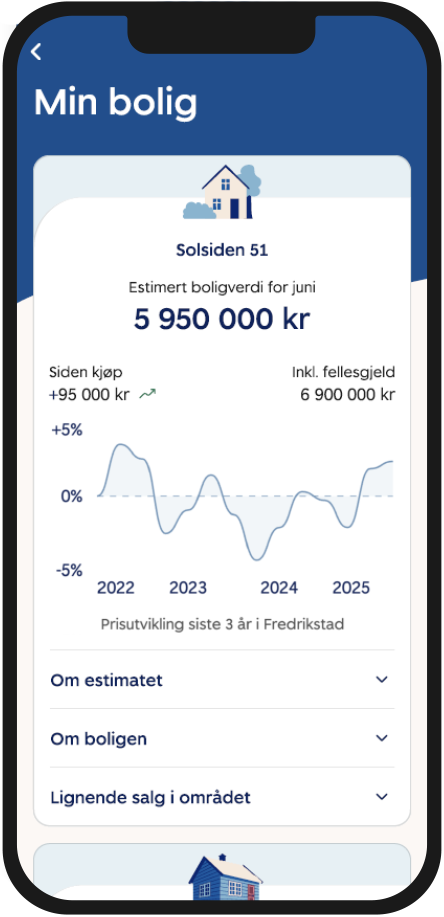
Eier du bolig? Eller kanskje du sparer til en? Da bør du sjekke ut Min bolig! Her får du nemlig full oversikt over alt fra boligutgifter og estimert boligverdi, til forsikringer og sparing.
Min pensjon
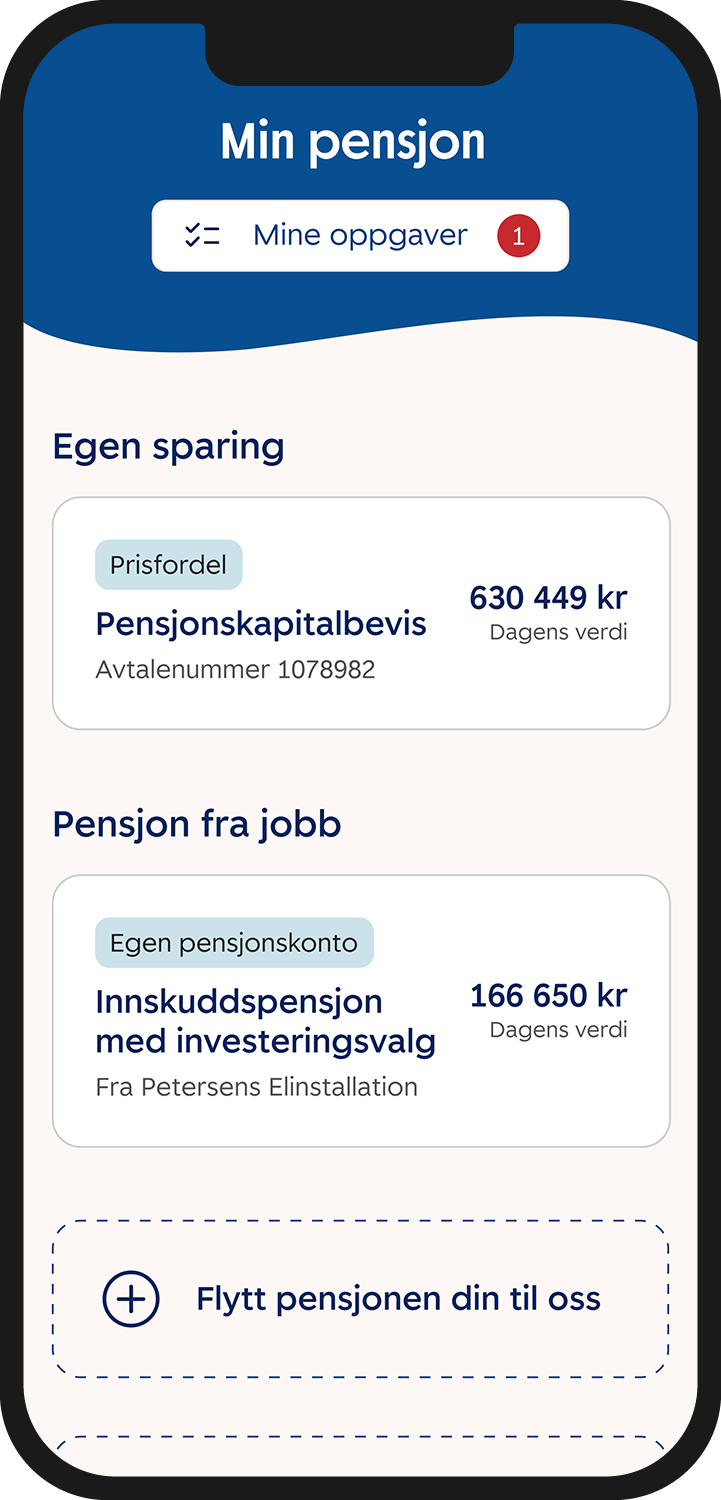
Få full oversikt over pensjonen din! I Min pensjon kan du også
starte utbetaling av pensjon
oppdatere kontaktinformasjon og samtykker
starte sparing i IPS eller pensjonssparekonto
endre på investeringsvalg slik at du får mest igjen for sparingen
tilpasse spareprofil
Du har Norges beste mobilbank!
Vi er superstolt av mobilbanken vår, og veldig glad for at Cicero Consulting kåret den til Norges beste mobilbank.
Rapporten analyserer de norske mobilbankene og gir innsikt i hva som kjennetegner de beste løsningene på markedet.
Mobilbanken flyter over av smarte triks. Her ser du et knippe favorittfunksjoner:
Skulle du av en eller annen grunn være kunde også i andre banker, kan du få opp kontoene dine og eventuelle kredittkort og forbrukslån i mobilbanken hos oss.
Man blir fort godt vant med eFaktura og AvtaleGiro. Når vi en sjelden gang får en faktura på e-post eller i posten og må taste inn kontonummer og KID-nummer manuelt, er det som å bli transportert tilbake til en fjern fortid.
Heldigvis finnes det en råd!
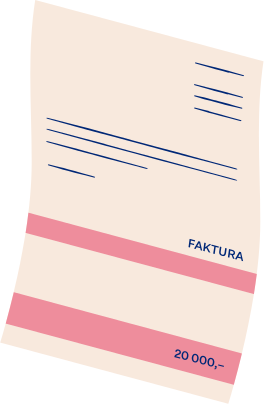
Med mobilbank-appen vår kan du nemlig ta bilde av papirfakturaen din, og har du iPhone kan du faktisk sende e-postvedlegg direkte til mobilbank-appen. I begge tilfeller fyller regningsbetalingen ut seg selv.
Papirfaktura – slik gjør du:
Velg Betale i mobilbanken
Velg konto å betale fra
Trykk på Skann faktura-knappen øverst til høyre
Gi appen tilgang til å bruke telefonens kamera
Ta bilde av papirfakturaen
Regning på e-post – slik gjør du på iOS
Åpne fakturavedlegget du har mottatt på e-post
Klikk på symbolet for å laste opp eller dele
Velg SpareBank 1s mobilbank-app i listen over apper å åpne fakturaen i (Hvis du ikke ser appen, finner du den under Mer)
Sjekke saldo på kontoen uten engang å logge inn i mobilbanken? Med widgeten vår ser du saldoen med et sveip.
Slik fikser du widget på iPhone:
Trykk på et ledig sted på Hjem-skjermen (ikke på en app) og hold helt til alle appene begynner å riste
Trykk på Endre / Edit øverst til venstre
Velg Legg til widget / Add Widget
Søk etter Mobilbank og velg den
Velg ønsket størrelse på widgeten
Trykk på +Legg til widget / +Add Widget.
Slik fikser du widget på Android:
Trykk på et ledig sted på startskjermen og hold til menyen dukker opp
Velg widgets og finn Mobilbank fra SpareBank 1
Trekk widgeten inn på et tomt sted på skjermen
Hva lurer andre på?
Det er enkelt å logge inn i mobilbanken! Første gang må du logge inn med BankID (eller med løsningen "Uten BankID" hvis du bruker det). Etter dette logger du inn enten med en selvvalgt PIN-kode, eller du kan bruke biometri – det vil si fingeravtrykk eller ansiktsgjenkjenning (Face ID).
Mobilbank kan du få fra du fyller 12 år dersom du har BankID. Er du 12-14 år må BankID bestilles av foreldre eller foresatte. Dersom du er 15 år eller eldre kan du komme innom et av våre bankkontorer for å få BankID. Husk å ta med gyldig pass eller norsk nasjonalt ID-kort.
Ja. Synkronisering med Apple Watch kan aktiveres i mobilbanken under Mer – Innstillinger – Klokkebank. Du kan ikke utføre noen banktjenester på klokken, men den hjelper deg med å holde oversikten over saldo og transaksjoner. Mobilbank på Apple Watch vil kun fungere når du har klokken i nærheten av mobiltelefonen din.
Du kan enkelt sette opp pushvarslinger i mobilbanken. Da kan du få varsel når du får ny melding fra oss, påminnelser om eFakturaer og avviste kortransaksjoner.
Slik skrur du på pushvarsling:
I mobilbanken trykker du på Mer i menyennede til høyre.
Trykk på Varslinger.
Trykk på Tillat pushvarslinger. Her får du også velge hva du ønsker varsel om.
Mobilbanken er sikker. Datatrafikken mellom telefonen og banken er kryptert. Det er gode, nasjonale sikkerhetsløsninger rundt innlogging og betaling. Følger du vanlige forholdsregler kan du være trygg på at ikke uvedkommende kan komme seg inn på mobilbanken din.
Det er gratis å laste ned og bruke appen, men du må betale mobiloperatøren din for datatrafikken dersom du ikke er koblet til trådløst nett. Husk at datatrafikk kan være dyrt i utlandet. Det kan være lurt å undersøke hos din mobiloperatør før du reiser utenlands.
{
"EMAIL_FIELD_ERROR": "Skriv inn en gyldig e-postadresse.",
"CHECKBOX_ERROR": "",
"CHECKBOX_GROUP_ERROR": "Velg minst et av alternativene",
"DROPDOWN_ERROR": "Gjør et valg i nedtrekkslisten.",
"DATE_TO_FROM_ERROR": "Ugyldig dato (eksempel på gyldig dato 31.12.2016).",
"RADIO_ERROR": "Velg et alternativ.",
"POSTAL_CODE_ERROR": "Skriv inn et gyldig postnummer (4 siffer).",
"TEXT_FIELD_ERROR": "Feltet må fylles ut.",
"TEXT_FIELD_CONTENTS_ERROR": "Ugyldig verdi.",
"ACCOUNT_FIELD_ERROR": "Skriv inn et gyldig kontonummer (11 siffer).",
"ORGANISATION_FIELD_ERROR": "Skriv inn et gyldig organisasjonsnummer (9 siffer).",
"SSN_ERROR": "Skriv inn et gyldig fødselsnummer (11 siffer).",
"PHONE_ERROR": "Skriv inn et gyldig telefonnummer (8 siffer).",
"MOBILE_PHONE_NO_ERROR": "Skriv inn et gyldig norsk mobilnummer (8 siffer)",
"SEARCH_ALLE": "Alle",
"MORE_INFO": "Vis mer informasjon",
"RESULT_TYPE_BANK": "Bankkontor",
"RESULT_TYPE_ADVISOR": "Rådgiver",
"VIEW_IN_MAP": "Vis i kart",
"BEFORE_COUNT_TEXT": "Du har",
"AFTER_COUNT_TEXT": "oppgave som venter på deg",
"AFTER_COUNT_TEXT_PLURAL": "oppgaver som venter på deg",
"MINE_OPPGAVER_LINK_TEXT": "Relevant for deg",
"MINE_OPPGAVER_CLOSE_TEXT": "Ikke nå",
"MINE_OPPGAVER_COUNT_TEXT": "en",
"FORM_ERROR_LABEL":"Feil i skjema
",
"FORM_SUCCESS_LABEL":"Takk for din henvendelse",
"TEXT_FIELD_LENGTH_ERROR":"TEXT_FIELD_LENGTH_ERROR",
"TEXTAREA_FIELD_LENGTH_ERROR":"Maks 2000 tegn",
"NUMBER_ERROR": "Du kan kun skrive inn tall.",
"SEC_BLOCKER_DROPDOWN_DEFAULT": "Velg land",
"GLOBAL_SEARCH_NO_RESULT_TEXT": "Ingen treff på",
"GLOBAL_SEARCH_FACET_LABEL": "Vis resultater fra",
"MODAL_CLOSE": "Lukk",
"SEND_TO_BANK_BEFORE_INFO_TEXT": "Vil du komme rett til",
"SEND_TO_BANK_AFTER_INFO_TEXT": "neste gang?",
"SEND_TO_BANK_NEXT_BUTTON_TEXT": "Ja, husk banken min",
"SEND_TO_BANK_CANCEL_BUTTON_TEXT": "Nei, ikke nå",
"SEND_TO_BANK_NEXT_DISCLAMER_TEXT": "For at du skal slippe å velge bank hver gang, bruker vi funksjonelle informasjonskapsler som lagrer hvordan du bruker nettsidene og hvilke innstillinger du har gjort."
}