Full oversikt over barna sin økonomi – dei under atten, i alle fall. Hugs at også dei kan ha sin eigen mobilbank, nemleg Spink!
Min bustad
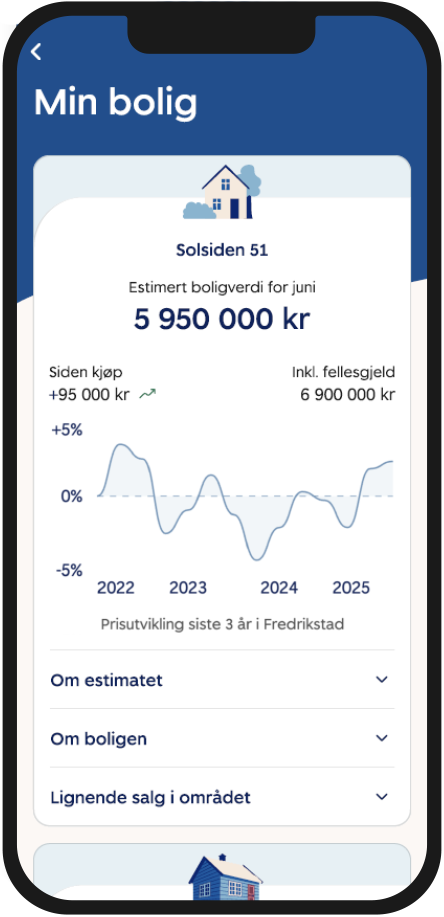
Full oversikt over blant anna bustadlånet, forsikringar, bustadsparing og utgifter relatert til bustaden. Du får til og med sjå kva bustader i nærområdet ditt har blitt selt for, og eit oppdatert estimat på kva bustaden din er verdt!
Full oversikt over kva bilen din (eller motorsykkelen eller båten) kostar deg. Her finn du blant anna billånet, forsikring, leasingavtalen, bompasseringane – til og med fristen for neste EU-kontroll!
Full oversikt over forsikringane du har hos oss, kva dei dekkar, kva dei kostar, og korleis du bruker dei. Her kan du også f.eks. endre køyrelengda på bilforsikringane, sjå neste faktura, og skaffe grønt kort og reisekort til bilferien i utlandet.
Ta ein titt på mobilbanken
1 av 5
Oversikt
Sperre kort
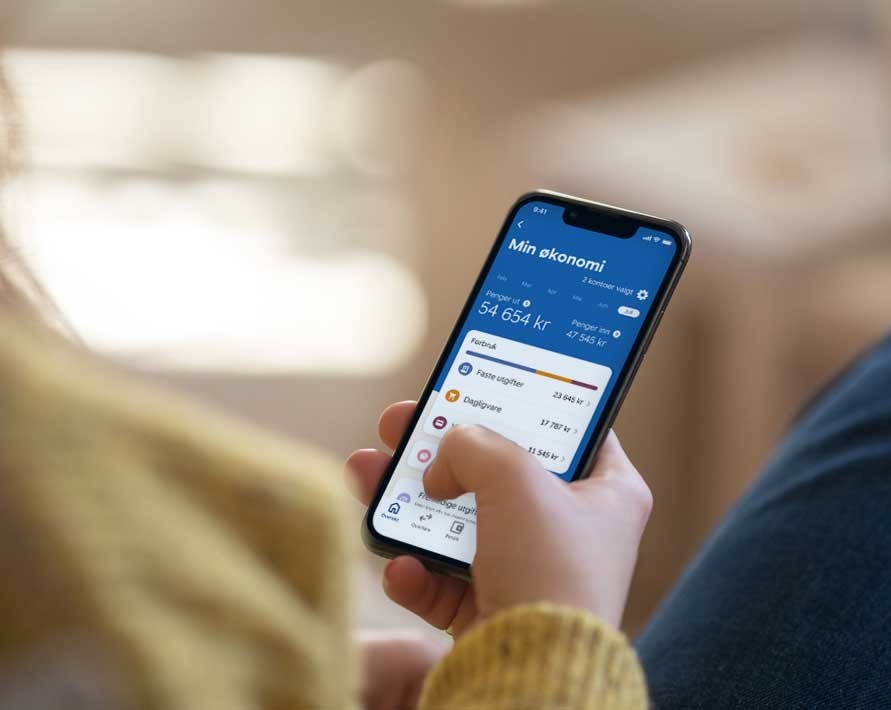
Min økonomi
Min bolig
Min pensjon
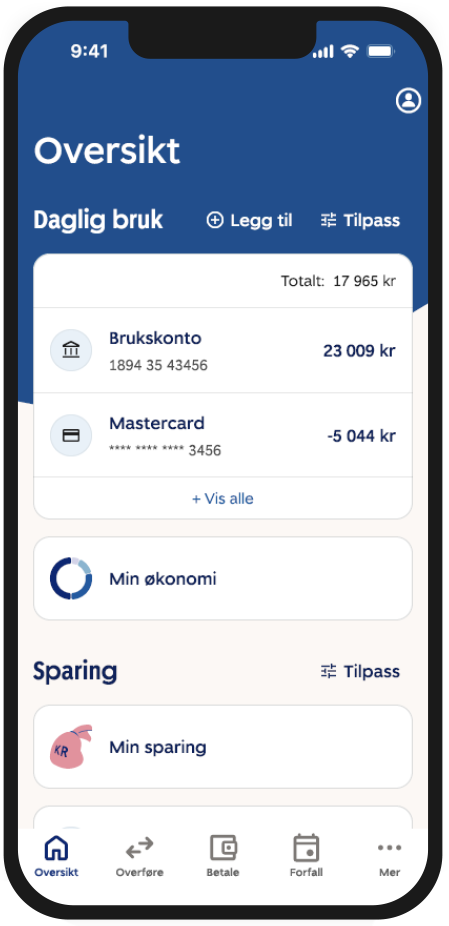
Oversikt over kontoane dine
Når du opnar mobilbanken får du opp ei oversikt der du raskt ser saldo på kontoane dine, og du kan enkelt navigere deg vidare til fleire tenester.
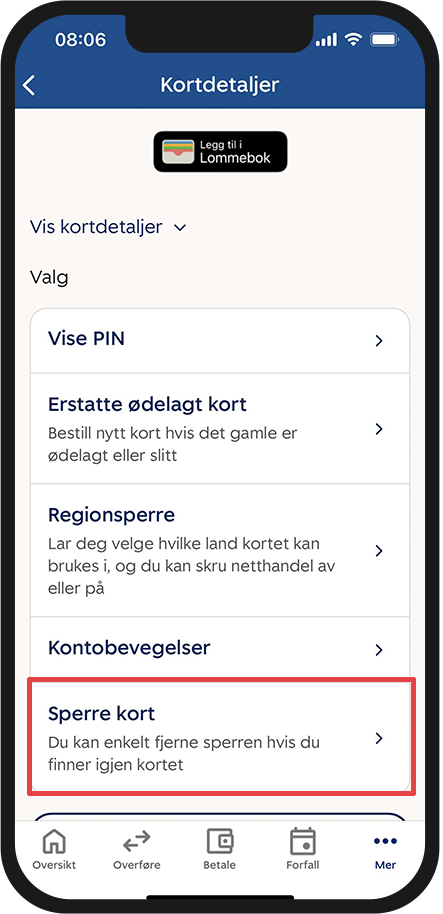
Enkelt og raskt å sperre kortet
Har du mista kortet eller trur andre kan ha fått tak i koden? Då sperrar du kortet raskt og enkelt i mobilbanken.
Om du finn igjen kortet ditt opnar du det like enkelt igjen i mobilbanken!
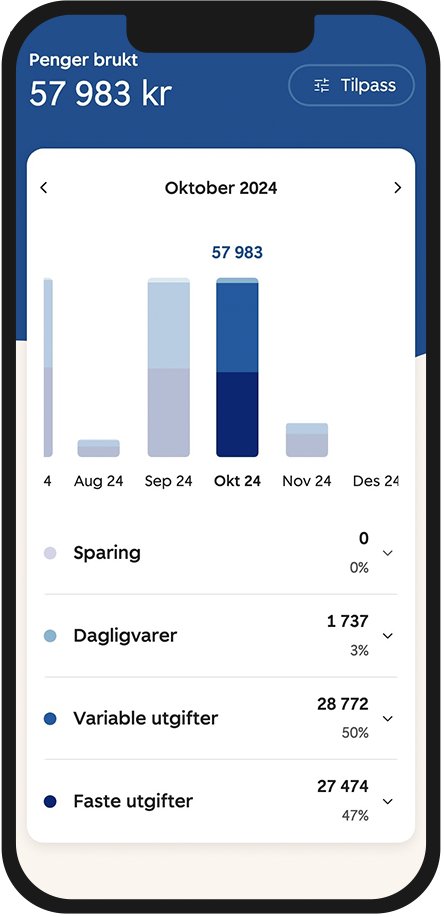
Min økonomi
Har du nokon gong lurt på kor pengane tar vegen? Med Min økonomi har du full oversikt over forbruket ditt fordelt på kategoriar. Dei faste utgiftene dine, store og små, er lett tilgjengeleg og samla på éin stad.
Min bustad
Eig du bustad? Eller kanskje du sparer til ein? Då bør du sjekke ut Min bustad! Her får du nemleg full oversikt over alt frå bustadutgifter og estimert bustadverdi, til forsikringar og sparing.
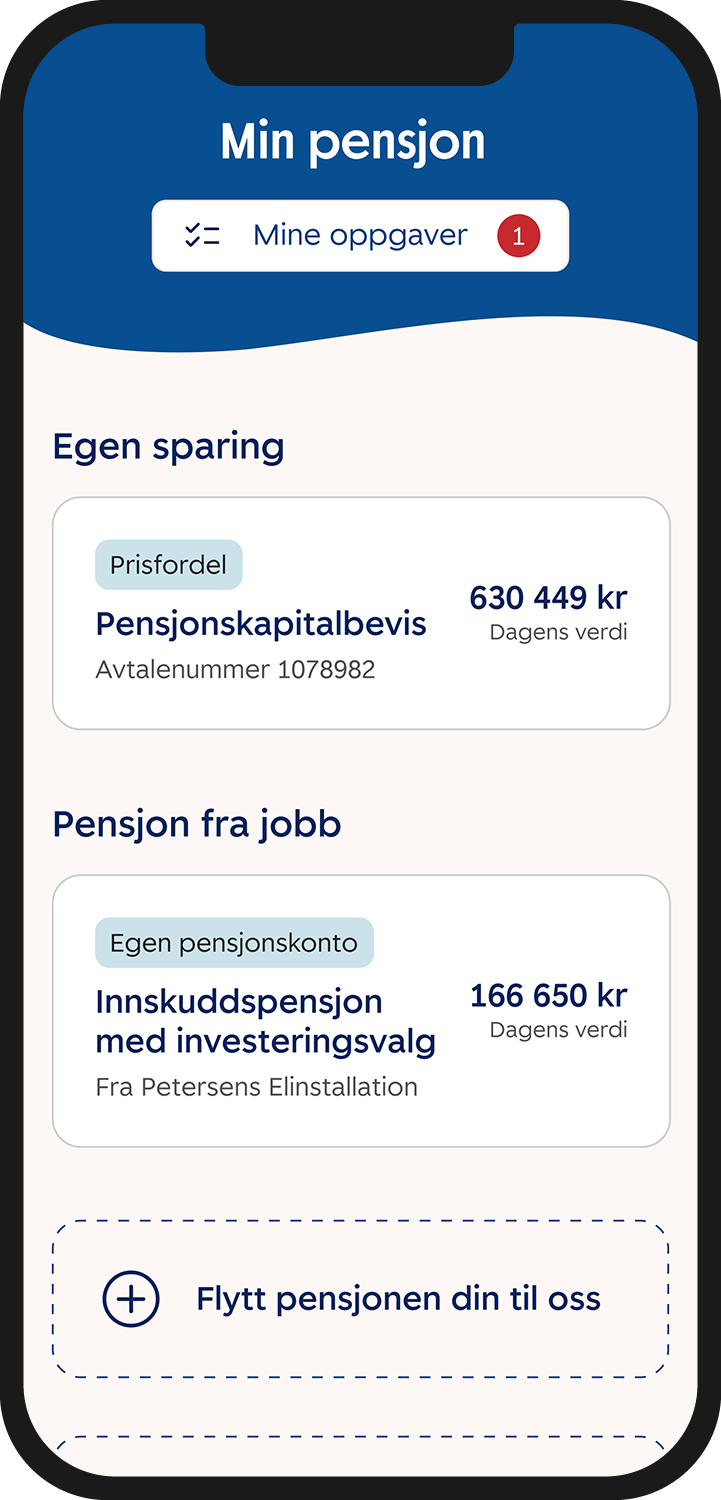
Min pensjon
Få full oversikt over pensjonen din! I Min pensjon kan du også
starte utbetaling av pensjon
oppdatere kontaktinformasjon og samtykker
starte sparing i IPS eller pensjonssparekonto
endre på investeringsval slik at du får mest igjen for sparinga
Du vil få opp alternativ om å logge inn i SpareBank 1 Sogn og Fjordane eller å bli kunde i annan SpareBank 1 -bank. Vel SpareBank 1 Sogn og Fjordane og "Gå vidare".
Her kan du også velje å aktivere FaceID eller å hoppe over dette.
Lag deg ein PIN-kode på minst fire siffer.
Mobilbanken er no klar for bruk ved å klikke "Logg inn". Bruk PIN-koden du nettopp laga, eller FaceID for å logge inn.
Du har Norges beste mobilbank!
Vi er superstolt av mobilbanken vår, og veldig glad for at Cicero Consulting kåra den til Norges beste mobilbank.
Rapporten analyserer dei norske mobilbankane og gir innsikt i kva som kjenneteiknar dei beste løysingane på markedet.
Mobilbanken flyt over av smarte triks. Her ser du eit knippe favorittfunksjonar:
Skulle du av ein eller annan grunn vere kunde også i andre bankar, kan du få opp kontoane dine og eventuelle kredittkort og forbrukslån i mobilbanken hjå oss.
Ein blir fort godt vant med eFaktura og AvtaleGiro. Når vi ein sjeldan gong får ein faktura på e-post eller i posten og må taste inn kontonummer og KID-nummer manuelt, er det som å bli transportert tilbake til ein fjern fortid.
Heldigvis finst det eit råd!
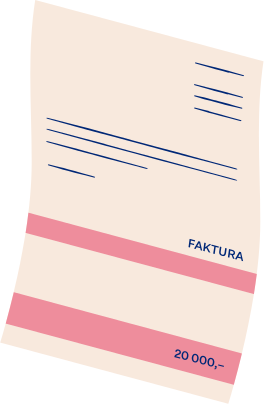
Med mobilbank-appen vår kan du nemleg ta bilete av papirfakturaen din, og har du iPhone kan du faktisk sende e-postvedlegg direkte til mobilbank-appen. I begge tilfelle fyller rekningbetalinga ut seg sjølv.
Papirfaktura – slik gjer du:
Vel Betale i mobilbanken
Vel konto å betale frå
Trykk på Skann faktura-knappen øvers til høgre
Gi appen tilgang til å bruke telefonens kamera
Ta bilete av papirfakturaen
Rekning på e-post – slik gjer du på iOS
Opne fakturavedlegget du har motteke på e-post
Klikk på symbolet for å laste opp eller dele
Vel SpareBank 1s mobilbank-app i lista over appar å opne fakturaen i (Viss du ikkje ser appen, finn du den under Meir)
Sjekke saldo på kontoen utan ein gong å logge inn i mobilbanken? Med widgeten vår ser du saldoen med eit sveip.
Slik fiksar du widget på iPhone:
Trykk på ein ledig stad på Heim-skjermen (ikkje på ein app) og hald heilt til alle appene byrjar å riste
Trykk på Endre / Edit øvst til venstre
Vel Legg til widget / Add Widget
Søk etter Mobilbank og vel den
Vel ønska størrelse på widgeten
Trykk på +Legg til widget / +Add Widget.
Slik fiksar du widget på Android:
Trykk på ein ledig stad på startskjermen og hald til menyen dukkar opp
Vel widgets og finn Mobilbank frå SpareBank 1
Trekk widgeten inn på ein tom stad på skjermen
Kva lurer andre på?
Det er enkelt å logge inn i mobilbanken! Første gong må du logge inn med BankID (eller med løysinga "Uten BankID" viss du bruker det). Etter dette loggar du inn enten med ein sjølvvalt PIN-kode, eller du kan bruke biometri – det vil seie fingeravtrykk eller ansiktsgjenkjenning (Face ID).
Mobilbank kan du få frå du fyller 13 år dersom du har BankID. Er du 12-14 år må BankID bestillast av foreldre eller føresette. Dersom du er 15 år eller eldre kan du komme innom eit av bankkontora våre for å få BankID. Hugs å ta med gyldig pass eller norsk nasjonalt ID-kort.
Ja. Synkronisering med Apple Watch kan aktiverast i mobilbanken under Meir – Innstillingar – Klokkebank. Du kan ikkje utføre banktenester på klokka, men den hjelper deg med å halde oversikta over saldo og transaksjonar. Mobilbank på Apple Watch vil berre fungere når du har klokka i nærleiken av mobiltelefonen din.
Du kan enkelt setje opp pushvarslingar i mobilbanken. Då kan du få varsel når du får ny melding frå oss, påminningar om eFakturaer og avviste kortransaksjoner.
Slik skrur du på pushvarsling:
I mobilbanken trykker du på Meir i menyennede til høgre.
Trykk på Varslingar.
Trykk på Tillat pushvarslingar. Her får du også velje kva du ønsker varsel om.
Mobilbanken er sikker. Datatrafikken mellom telefonen og banken er kryptert. Det er gode, nasjonale sikkerheitsløysingar rundt innlogging og betaling. Følger du vanlege forholdsreglar kan du vere trygg på at ikkje uvedkomande kan komme seg inn på mobilbanken din.
Det er gratis å laste ned og bruke appen, men du må betale mobiloperatøren din for datatrafikken dersom du ikkje er kopla til trådlaust nett. Hugs at datatrafikk kan vere dyrt i utlandet. Det kan vere lurt å undersøke hos mobiloperatøren din før du reiser utanlands.
{
"EMAIL_FIELD_ERROR": "Skriv inn ei gyldig e-postadresse.",
"CHECKBOX_ERROR": "",
"CHECKBOX_GROUP_ERROR": "Vel minst eit av alternativa",
"DROPDOWN_ERROR": "Gjer eit val i nedtrekkslista.",
"DATE_TO_FROM_ERROR": "Ugyldig dato (eksempel på gyldig dato 31.12.2016).",
"RADIO_ERROR": "Vel eit alternativ.",
"POSTAL_CODE_ERROR": "Skriv inn eit gyldig postnummer (4 siffer).",
"TEXT_FIELD_ERROR": "Feltet må fyllast ut.",
"TEXT_FIELD_CONTENTS_ERROR": "Ugyldig verdi.",
"ACCOUNT_FIELD_ERROR": "Skriv inn eit gyldig kontonummer (11 siffer).",
"ORGANISATION_FIELD_ERROR": "Skriv inn eit gyldig organisasjonsnummer (9 siffer).",
"SSN_ERROR": "Skriv inn eit gyldig fødselsnummer (11 siffer).",
"PHONE_ERROR": "Skriv inn eit gyldig telefonnummer (8 siffer).",
"MOBILE_PHONE_NO_ERROR": "Skriv inn eit gyldig norsk mobilnummer (8 siffer)",
"SEARCH_ALLE": "Alle",
"MORE_INFO": "Vis meir informasjon",
"RESULT_TYPE_BANK": "Bankkontor",
"RESULT_TYPE_ADVISOR": "Rådgjevar",
"VIEW_IN_MAP": "Vis i kart",
"BEFORE_COUNT_TEXT": "Du har",
"AFTER_COUNT_TEXT": "oppgåve som ventar på deg",
"AFTER_COUNT_TEXT_PLURAL": "oppgåver som ventar på deg",
"MINE_OPPGAVER_LINK_TEXT": "Relevant for deg",
"MINE_OPPGAVER_CLOSE_TEXT": "Ikkje no",
"MINE_OPPGAVER_COUNT_TEXT": "ei",
"FORM_ERROR_LABEL":"Feil i skjema
",
"FORM_SUCCESS_LABEL":"Takk for din førespurnad",
"TEXT_FIELD_LENGTH_ERROR":"TEXT_FIELD_LENGTH_ERROR",
"TEXTAREA_FIELD_LENGTH_ERROR":"Maks 2000 teikn",
"NUMBER_ERROR": "Du kan kun skrive inn tal.",
"SEC_BLOCKER_DROPDOWN_DEFAULT": "Vel land",
"GLOBAL_SEARCH_NO_RESULT_TEXT": "Ingen treff på",
"GLOBAL_SEARCH_FACET_LABEL": "Vis resultat frå",
"MODAL_CLOSE": "Lukk",
"SEND_TO_BANK_BEFORE_INFO_TEXT": "Vil du kome rett til",
"SEND_TO_BANK_AFTER_INFO_TEXT": "neste gong?",
"SEND_TO_BANK_NEXT_BUTTON_TEXT": "Ja, hugs banken min",
"SEND_TO_BANK_CANCEL_BUTTON_TEXT": "Nei, ikkje no",
"SEND_TO_BANK_NEXT_DISCLAMER_TEXT": "For at du skal sleppe å velje bank kvar gong, bruker vi funksjonelle informasjonskapslar som lagrar korleis du bruker nettsidene og kva innstillingar du har gjort."
}